Animasyonlu alt bantlar
Konuk, analist ve sunucu için isim kuşağı: ad, unvan, alıntı veya sosyal hesap. Animasyonla gir, bekle, kendiliğinden çık — ya da siz temizleyene kadar kalsın.
CueFinch, yayıncılar ve prodüksiyon ekipleri için bir yayın grafiği / character generator (CG) uygulamasıdır. Animasyonlu alt bantlar, stream overlay, skor kuşağı ve haber bandı hazırlayın; tek bir OBS browser source ile yayına verin.
Futbol ve basketbol anlatımı, haber ve sohbet programları, espor, podcast — canlı görüntünün üstüne isim, skor ya da başlık gereken her yerde.
Kendi Windows bilgisayarınızda çalışır. Buluta yükleme yok, capture kartı yok, aylık koltuk ücreti yok.
Yayın mühendisleri character generator (CG) der. Amerikalı ekipler, adı jenerikleşen firmadan dolayı chyron der. Post prodüksiyoncular titler ya da jenerik yazılımı der. Twitch, YouTube ve Kick tarafında ise herkes lower third ve stream overlay diyor. Hepsi aynı işi anlatır: canlı görüntünün üstüne canlı metin ve grafik koymak. CueFinch bu işi düz HTML5 ile yapar; browser source destekleyen her kodlayıcı gösterebilir.
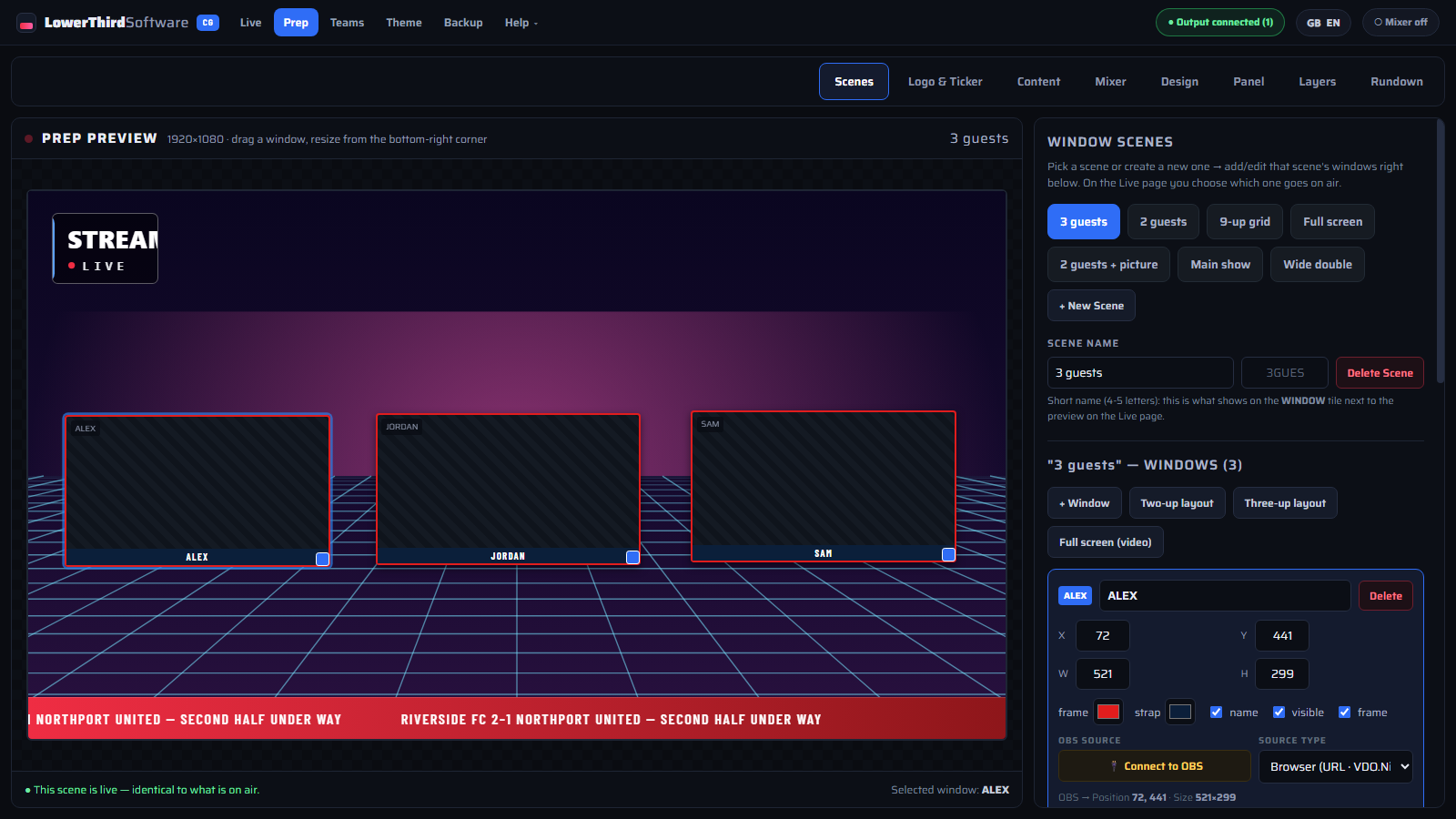
Uygulamanın gerçek ekran görüntüleri (şimdilik İngilizce arayüz; panel 9 dilde). Tam boy açmak için görsele tıklayın.
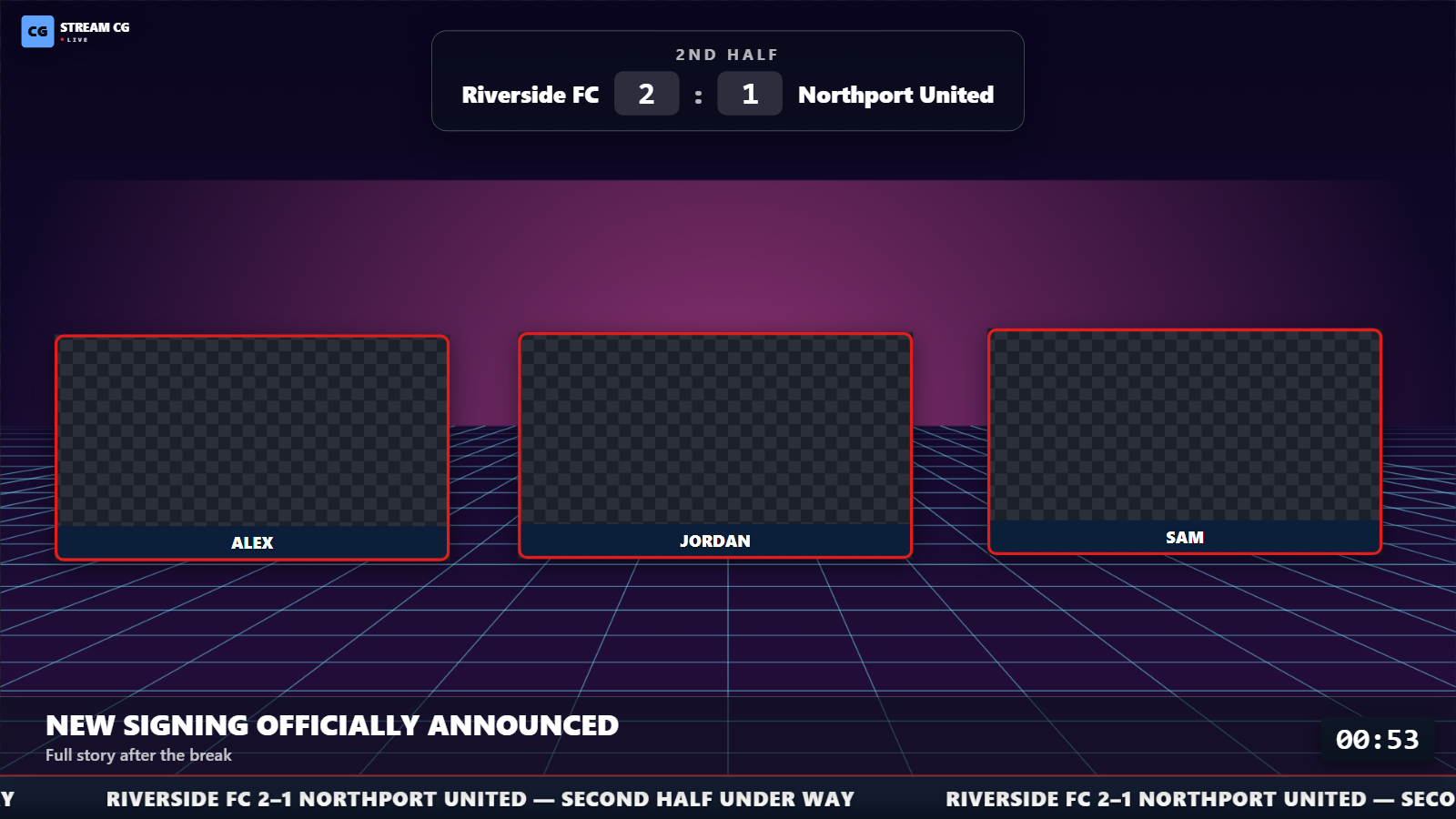
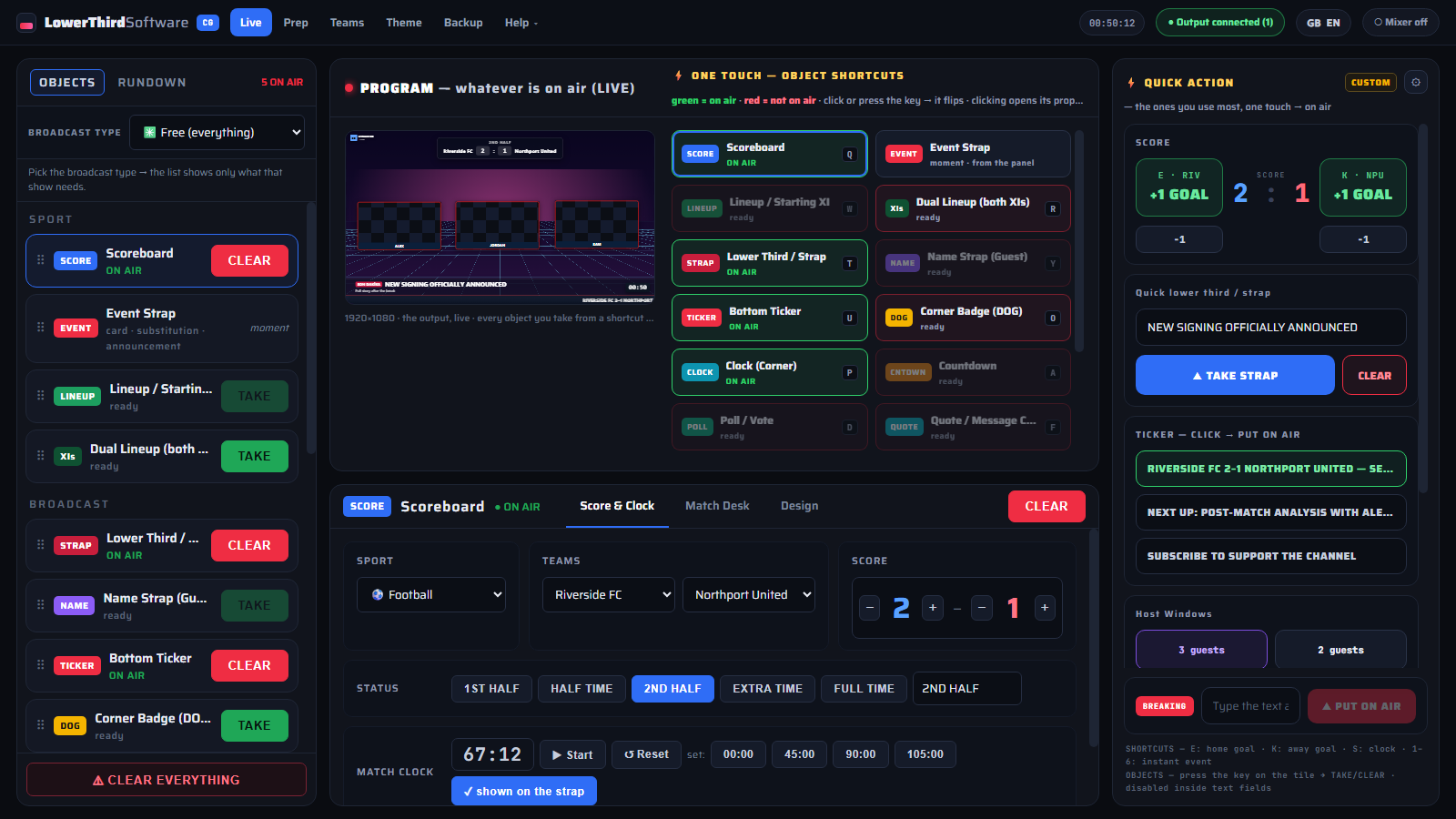
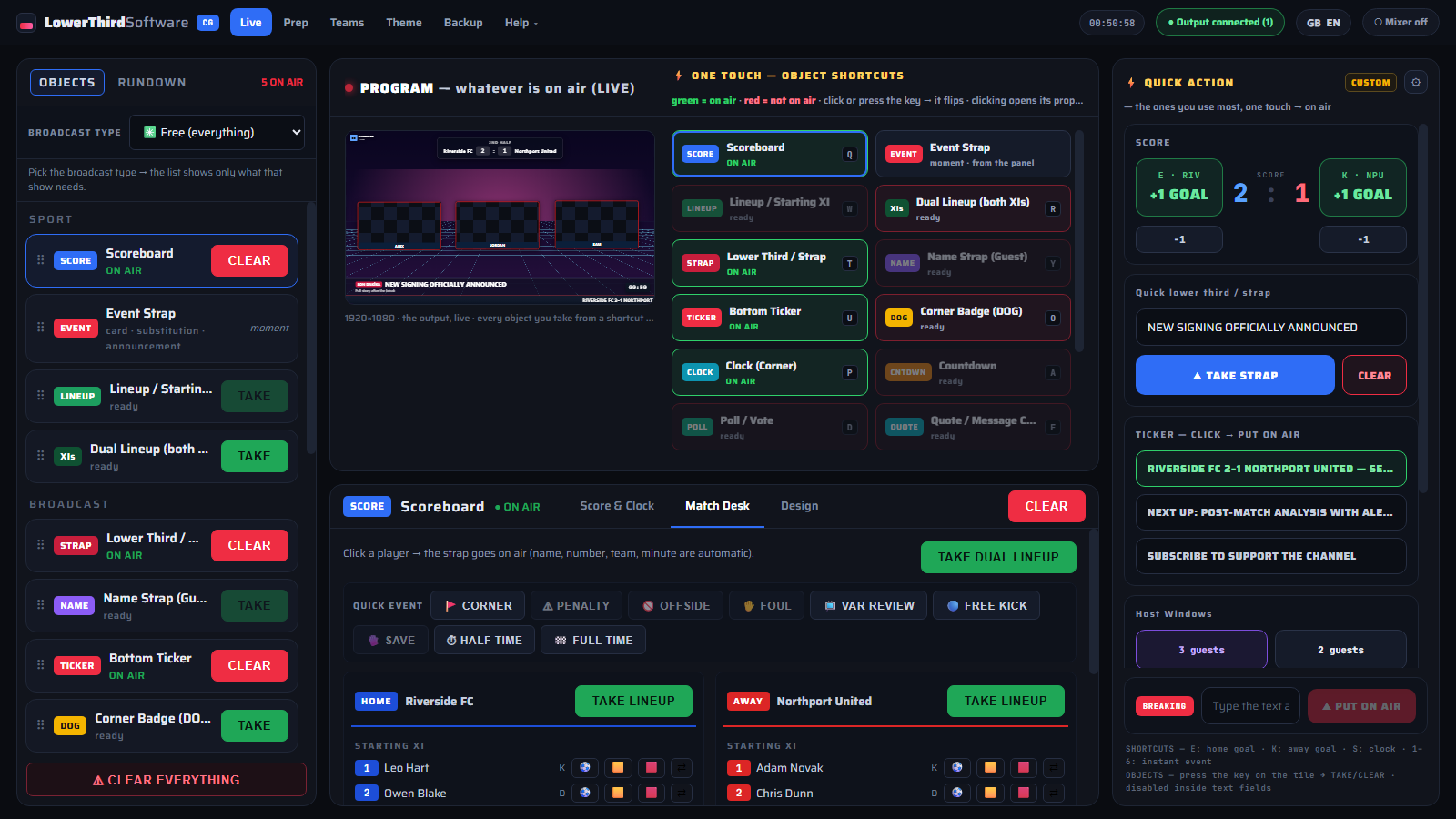
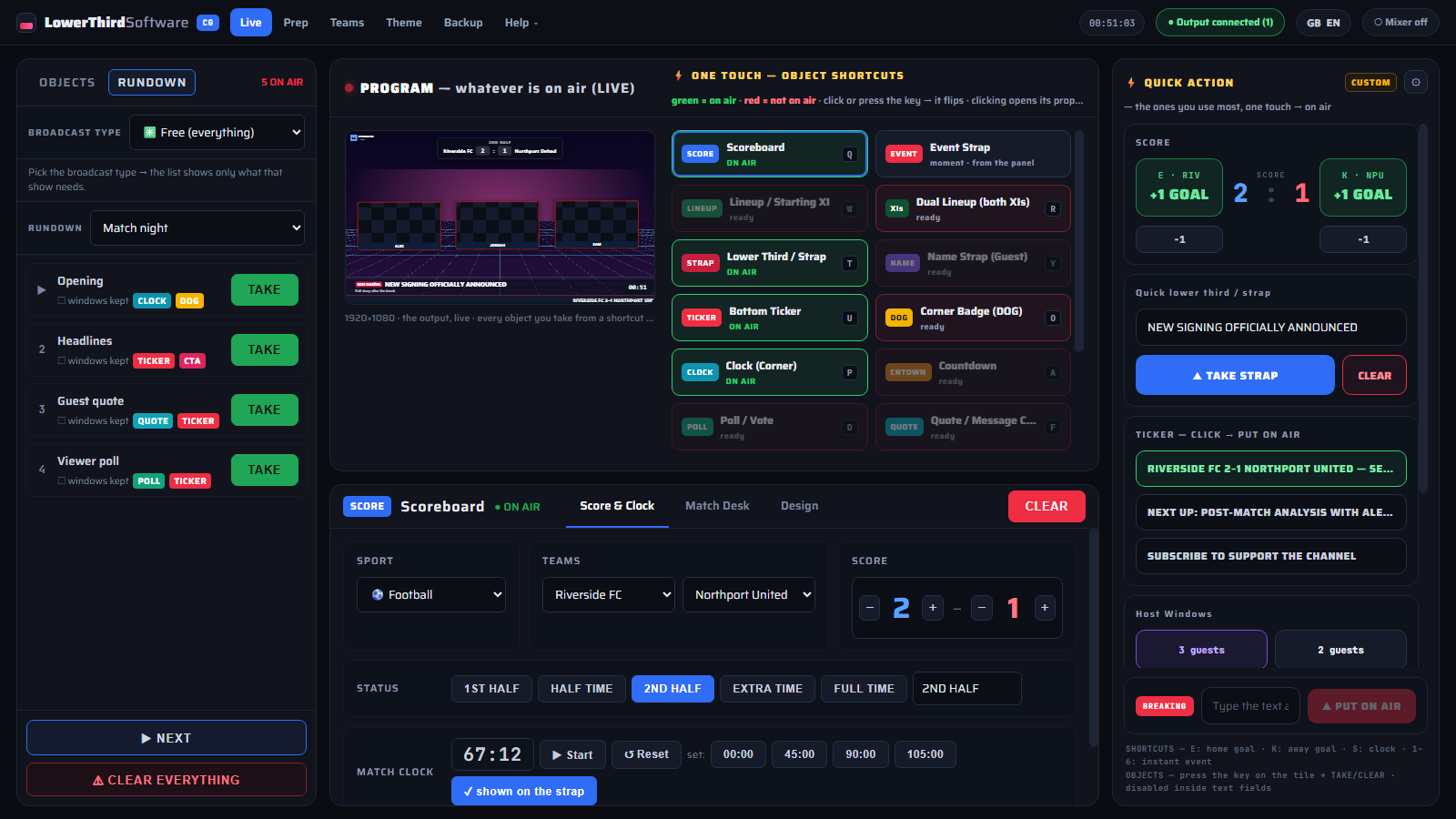
Adım adım kısa videolar, her biri bir-iki dakika (İngilizce) — OBS’teki ilk alt banttan tam bir maç ya da talk show yönetmeye kadar.
 01
01
 02
02
 03
03
 04
04
 05
05
 06
06
 07
07
 08
08
 09
09
 10
10
Donanım yok, capture kartı yok, karmaşık kurulum yok. Birleştirmeyi (compositing) kodlayıcınız yapar; CueFinch grafiği çizer.
Uygulama Windows bilgisayarınızda yerel çalışır ve tarayıcıda açılır. İsim, takım, renk, başlık ve bant mesajlarını girin — ya da kadroyu içe aktarın, panel sizin yerinize doldursun.
OBS Studio, vMix veya Streamlabs'te http://localhost:5275/output adresini 1920×1080 browser source olarak ekleyin. Sayfa tamamen şeffaftır; sahnenize yalnızca grafikler düşer — ya da OBS'i bir kez bağlayın, sahneleri ve kaynakları uygulama kursun. Adım adım OBS kurulumu →
VER deyin (ya da kısayola basın), grafik animasyonla yayına girsin; TEMİZLE ile çıksın. Komutlar WebSocket üzerinden gider; tıkladığınız karede ekranda olur — yenileme yok, yeniden başlatma yok.
Eksiksiz bir canlı grafik takımı. Her öğe HTML5'tir ve komutla girip çıkar.
Konuk, analist ve sunucu için isim kuşağı: ad, unvan, alıntı veya sosyal hesap. Animasyonla gir, bekle, kendiliğinden çık — ya da siz temizleyene kadar kalsın.
Takım renkleriyle skor kuşağı, canlı maç saati ve devre/periyot göstergesi; futbol ve basketbol için gol, kart ve oyuncu değişikliği grafikleri.
Başlık, sponsor veya sohbet vurguları için dikişsiz akan alt bant — isteğe bağlı BÜYÜK HARF ve animasyonlu mesaj geçişleriyle — ve üç tipte kuşak: son dakika, son durum ya da etiketsiz, üstte başlık altta açıklama.
Her grafiği istediğiniz yere sürükleyin, sahne başına pencere düzenleri kaydedin, kendi marka renklerinizi izleyen tasarım aileleri arasında geçiş yapın.
VER / TEMİZLE / GÜNCELLE komutları SignalR (WebSocket) ile gider. Skor ve saat, grafiği yeniden vermeden ekranda güncellenir.
Kutudan çıkan yedi eksiksiz grafik paketi — her biri isim kuşağı, skor kuşağı, bant, kart ve duyuruyu aynı üslupla kapsar.
HTML5 browser source açabilen her şey: OBS Studio, vMix, Streamlabs, Restream Studio, XSplit. Stüdyo miksleri için NDI çıkışı yol haritasında.
Her şey kendi makinenizde çalışır — hesap yok, yükleme yok, ayakta kalmasını beklediğiniz bir servis yok. Tüm kurulumu tek zip dosyasına yedekleyin.
Yayıncılar için altı hazır çağrı kartı — abone ol, beğen, takip et, bildirimleri aç, paylaş, sohbete yaz. Tek tıkla oynar, süresi dolunca kendiliğinden kalkar.
Her reklam verenin kendi kuşak görselini (1920×160) yükleyin, bu akşamın sponsorlarını seçin; ticker'ın üstündeki reklam bandı birkaç saniyede bir sıradakine geçer. Görsel asla deforme edilmez.
Başlığınız, sponsor logosu ve canlı geri sayımla tam ekran "birazdan döneceğiz" kartı — masadan kalktığınız an için.
İzleyici anketi, öne çıkan bir alıntı, maç başlangıcına geri sayım ya da "sıradaki" kartı — hepsi diğer grafiklerinizle aynı tasarım ailesinde.
Grafikler işin yarısı. Diğer yarısı, siz konuşmaya devam ederken onları doğru saniyede yayına vermek — kontrol tarafına da en az o kadar emek verildi.
Futbol, basketbol veya voleybol anlatımı, haber bülteni, sohbet programı, oyun yayını. Yayın türünü seçin, panel yalnız o yayının ihtiyacı olan grafikleri göstersin — podcast'te skor kuşağı kalabalığı yok.
Gol, kart ve oyuncu değişikliği doğrudan kadro listesinden: oyuncuya tıklayın, olaya tıklayın; dakika ve yeni skorla ekranda. Başlat, durdur ve kur düğmeli canlı maç saati.
Ev sahibi ve konuk golü, maç saati ve altı anlık olay için tek tuş; üstüne her grafiğin kendi tuşu — fareye uzanmadan VER ve AL. Yazı yazarken kısayollar susar.
Haber, sohbet ve magazin programlarında yayın akışını önceden hazırlayın: her satır grafikleri, pencereleri ve reklam arasıyla bir sahnedir. VER'e basın, önceki satır çıkarken sıradaki girer.
obs-websocket ile bağlanın (OBS 28 ve sonrasında yerleşik); uygulama sahnelerinizi ve kaynaklarınızı oluşturur, konuk ve kamera pencerelerini yerleştirir, grafik katmanını hep en üstte tutar. Sormadan hiçbir şey silinmez.
vMix mi kullanıyorsunuz? Web Controller API üzerinden bağlanın, pencere düzenleri mevcut girişlerinize yerleşsin. Üst şeritteki rozet hangi miksere bağlı olduğunuzu her an gösterir.
Neyin neyin üstünde duracağına siz karar verin — pencereler en altta, grafikler üstünde, son dakika her şeyin üstünde — ve her grafiğe kendi girişini verin: kayarak, solarak, yukarıdan ya da efektsiz.
Türkçe, İngilizce, Almanca, Fransızca, İtalyanca, İspanyolca, Rusça, Japonca ve Arapça (sağdan sola). Üst şeritten istediğiniz an değiştirin; yazı tipleri uygulamayla gelir, internetsiz de çalışır.
Aynı motor hem tek kişilik bir Twitch kanalına hem çok kameralı bir stüdyo rejisine hizmet eder.
Kanalınıza stüdyo görünümü katın: konuk geldiğinde düzgün bir isim kuşağı, birlikte izleme yayınında skor kuşağı, program akışınızı taşıyan bir bant.
Önce maç görüntüsü olmayan anlatım yayınları için tasarlandı: skor, saat, kart, oyuncu değişikliği ve kadrolar tek panelden yönetilir, siz maçı anlatırken.
Her konuşmacıyı isim ve unvanla tanıtın, başlık bandı çalıştırın, haber düştüğü anda son dakika kuşağını yayına verin.
Miksinizin yerini almayan, yanında duran hafif bir canlı jenerik sistemi — operatörün klavyeyle sürebildiği HTML5 grafikler.
Buraya çoğunlukla beş yerden birinden geliyorsunuz. Dürüst fark şu.
| Video dosyası alt bantlar (After Effects render'ları) | Render edilmiş bir .mov, isim değişene kadar harika görünür. Burada metin canlı veridir: yazarsınız, verirsiniz, yayın ortasında yeniden render almadan değiştirirsiniz. Animasyonlu alt bantlar → |
|---|---|
| CasparCG | CasparCG güçlü, açık kaynak bir playout ve CG sunucusudur; ama istemciyi ve HTML şablonlarını siz yazarsınız. Bu ise aynı fikrin bitmiş kontrol paneli hâli. CasparCG alternatifi → |
| vMix başlıkları (titles) | vMix başlıkları vMix'in içinde ve aldığınız lisans katmanında yaşar. Bu, OBS dâhil her kodlayıcının yanında çalışır ve kodlayıcı değiştirseniz de yerinde kalır. vMix titles alternatifi → |
| Chyron ve diğer yayın CG sistemleri | Tam yayın CG sistemleri playout zinciri, haber odası entegrasyonu ve donanım keyer için kurulur. Bu, ekrandaki aynı sonucu yayıncı ölçeğinde ve fiyatında verir. "Chyron" ne demek → |
| Bulut tabanlı overlay servisleri | Bulut overlay siteleri sunucularıyla birlikte düşer ve aylık, koltuk başına ücretlendirir. Bu, bilgisayarınıza kurulur ve internet fişten çekiliyken de çalışmaya devam eder. |
Bilerek sıkıcı, kanıtlanmış bir yığın — canlıdayken kararlılık yenilikten önce gelir.
Çıkış tek bir şeffaf HTML sayfasıdır. Kodlayıcınız onu görüntünün üstüne GPU'da bindirir — tıpkı bir web kamerasını bindirdiği gibi — yani bozulacak fazladan bir render hattı yoktur. HTML5 overlay nasıl çalışır →
Araçların, terimlerin ve kurulumun sade dille anlatımı — bu akşam yayına girmesi gerekenler için yazıldı.
Canlı yayın grafikleri hakkında en çok sorulanlar.
CueFinch açık beta aşamasında. Windows bilgisayarınıza kurun, OBS'e tek browser source ekleyin ve ilk alt yazınızı yaklaşık beş dakikada yayına verin.
⬇ Windows için indirBir hata mı buldunuz, bir grafik mi eksik? tahirfeyzioglu@gmail.com adresine yazın — 1. sürüme ne gireceğine beta geri bildirimleri karar veriyor.
Beta kurulum dosyası henüz dijital olarak imzalı değil; bu yüzden tarayıcınız ve Windows bir uyarı gösterebilir. Dosya güvenli — şu adımları izleyin.
Tarayıcı dosyanın “yaygın olarak indirilmediğini” ya da “tehlikeli olabileceğini” söylerse, indirilenler listesinde Sakla / Yine de indir’i seçin. Edge’de: … → Sakla → Daha fazla göster → Yine de sakla.
Dosyayı açtığınızda “Windows kişisel bilgisayarınızı korudu” çıkarsa önce Ek bilgi’ye, sonra Yine de çalıştır’a tıklayın.
Windows değişikliklere izin vermenizi isterse Evet’e tıklayıp sihirbazı tamamlayın. Kontrol paneli tarayıcınızda açılır; Yardım ▾ → Lisans altında Denemeyi başlat’a tıklayın.
Sonra OBS’e tek bir tarayıcı kaynağı ekleyin: http://localhost:5275/output, 1920×1080. Adım adım OBS kurulumu →
Neden uyarı çıkıyor? Windows ve tarayıcılar, henüz dijital imzalı olmayan ve yaygın indirilmeyen her yeni programı işaretler. Kurulum dosyasını yalnızca lowerthirdsoftware.com’dan indirin.
İndirme başlamadı mı? Yeniden indir
Hangi sayfaların işe yaradığını görmek için Google Analytics çerezleri kullanıyoruz. Kabul etmezseniz hiçbir veri toplanmaz.