Анимированные титры
Плашки для гостей, экспертов и ведущих: имя, должность, цитата или соцсеть. Выезжают, держатся и уходят сами — либо остаются, пока вы их не уберёте.
CueFinch — это титровальная машина (character generator, CG) для стримеров и продакшн-команд. Собирайте анимированные титры, оверлеи, табло со счётом и бегущие строки, а затем выдавайте их в эфир поверх трансляции одним браузерным источником OBS.
Комментарий футбола и баскетбола, новости и ток-шоу, киберспорт, подкасты — везде, где на живую картинку нужно наложить имя, счёт или заголовок.
Работает на вашем компьютере с Windows. Без загрузки в облако, без платы за рабочее место, без карты захвата.
Инженеры эфира говорят титровальная машина (CG). Американские бригады говорят chyron — по названию компании, ставшему нарицательным для экранного титра. В постпродакшене говорят титровальщик или титровальная программа. На Twitch, YouTube и Kick все говорят просто lower thirds и оверлеи. Речь всегда об одной задаче: положить живой текст и графику поверх живой картинки. CueFinch делает это на обычном HTML5, поэтому показать её может любой кодировщик с браузерным источником.
Реальные скриншоты приложения (пока с английским интерфейсом; панель доступна на 9 языках). Нажмите на изображение, чтобы открыть его в полном размере.
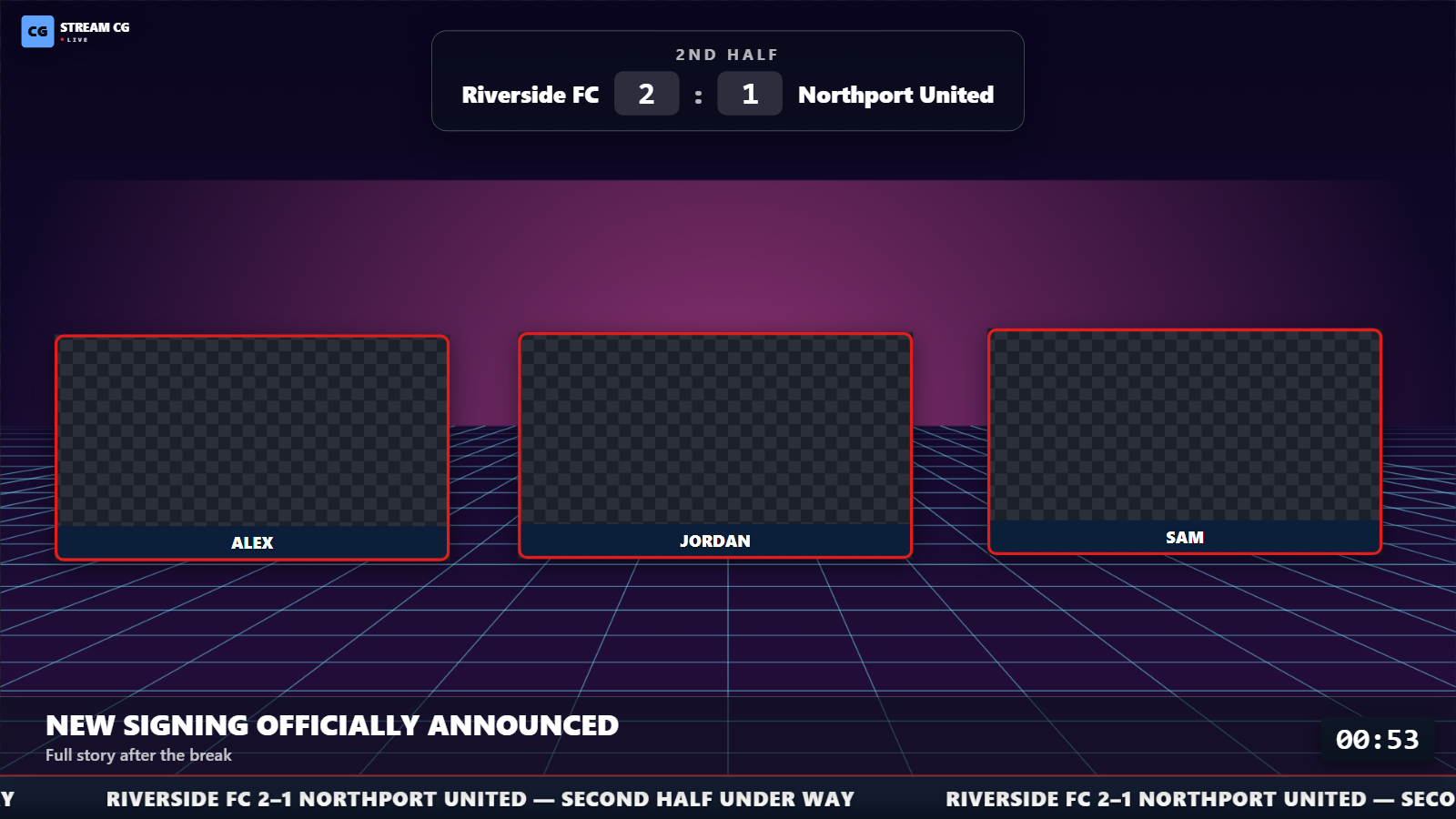
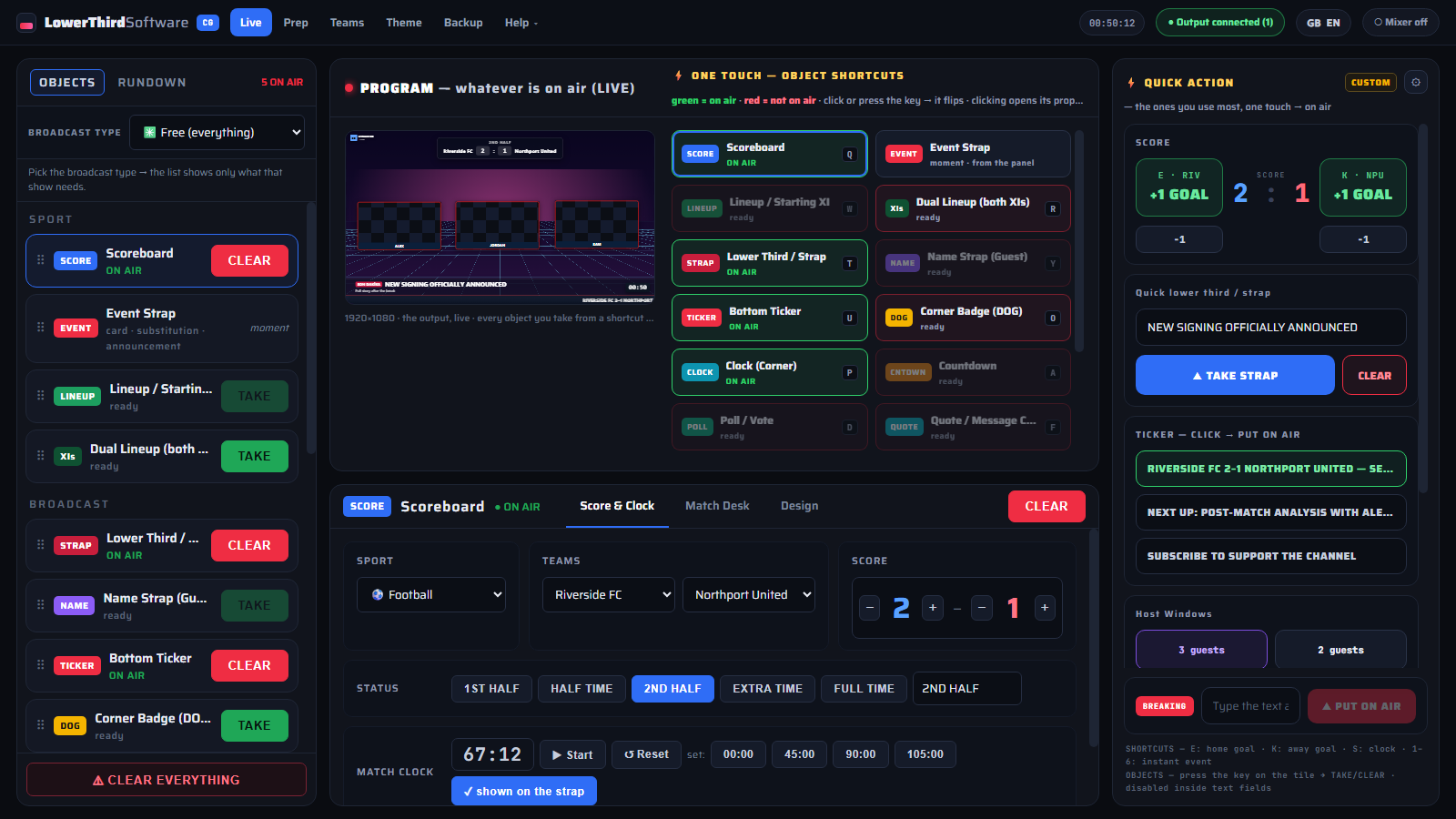
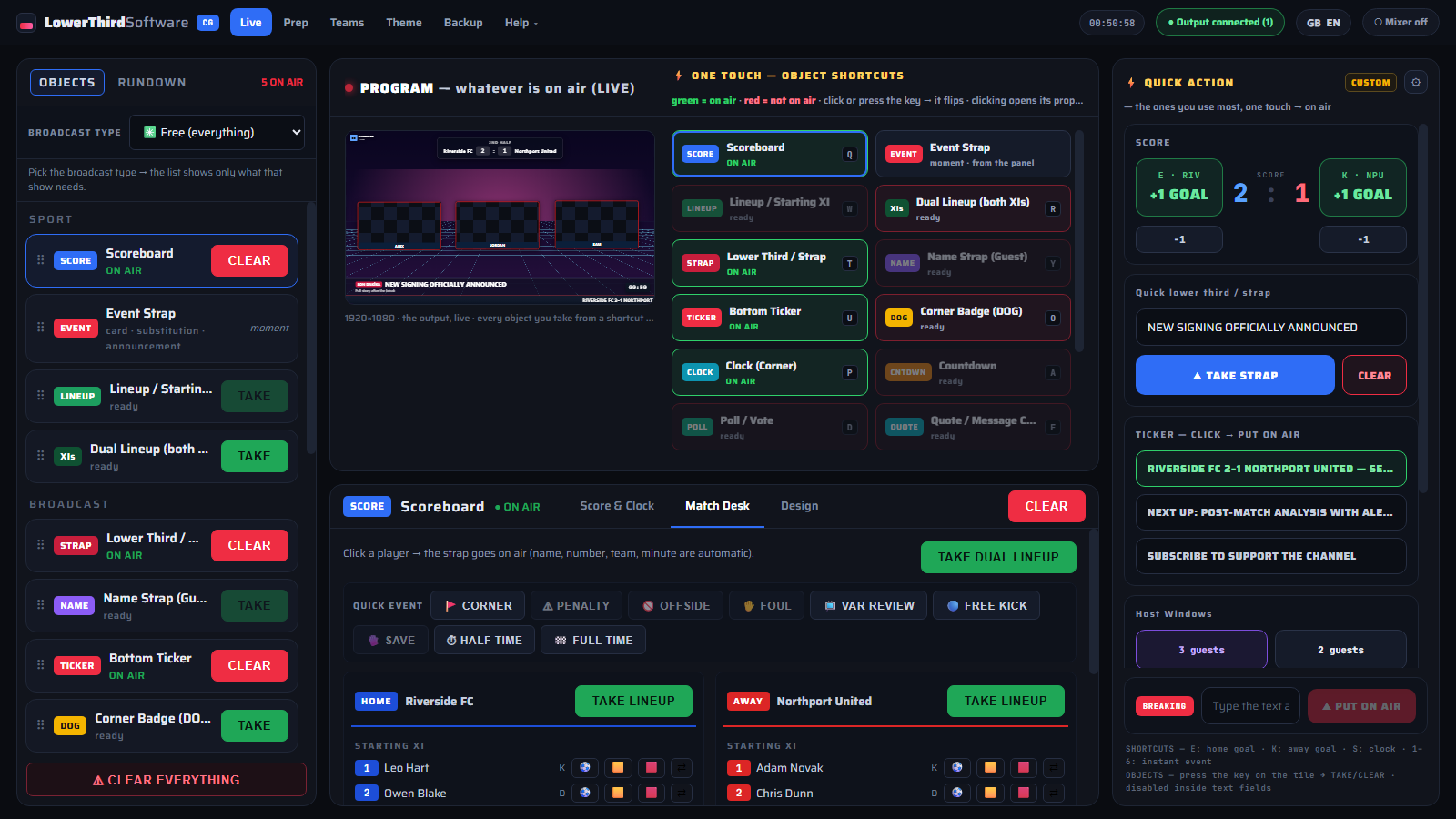
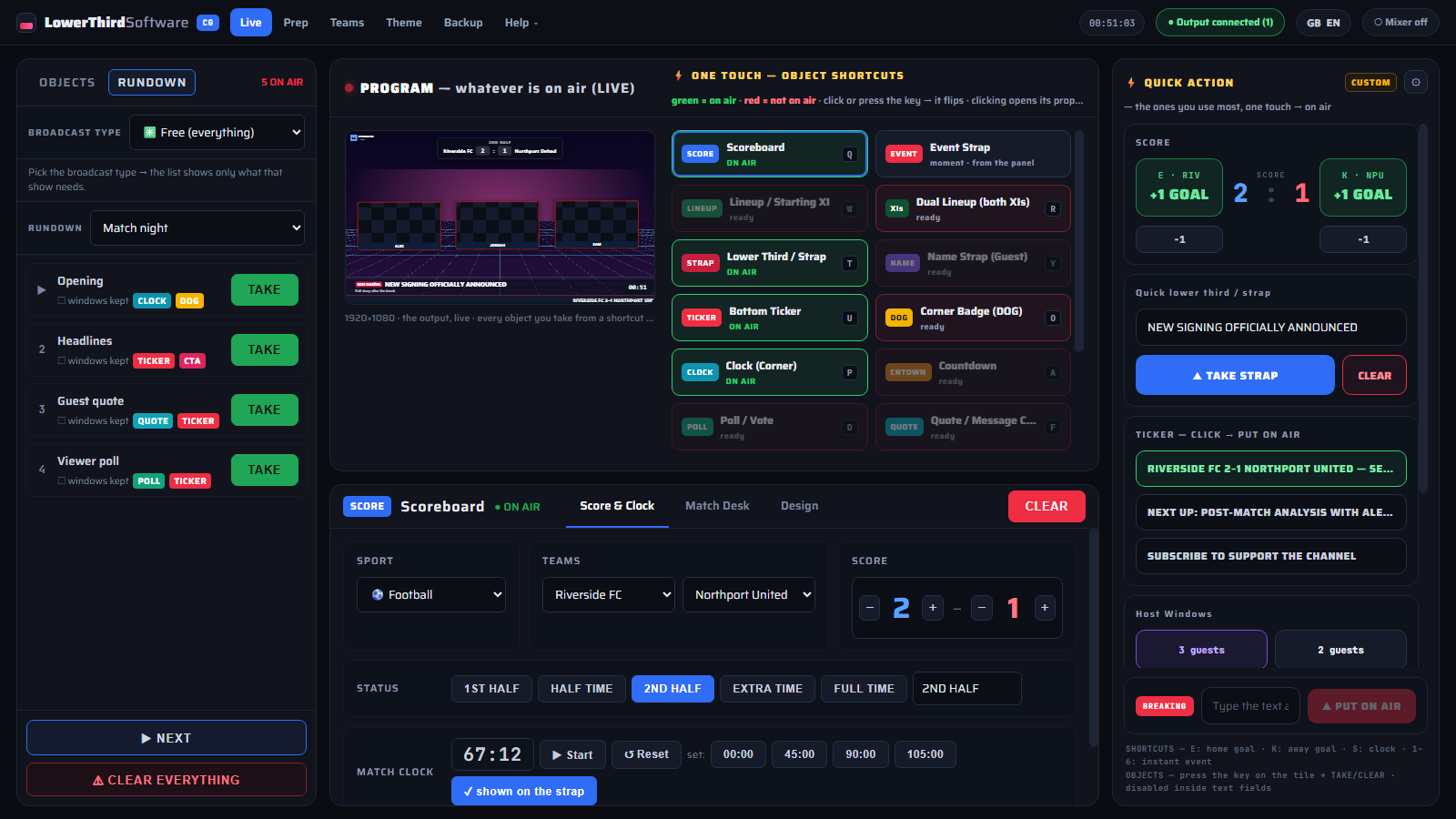
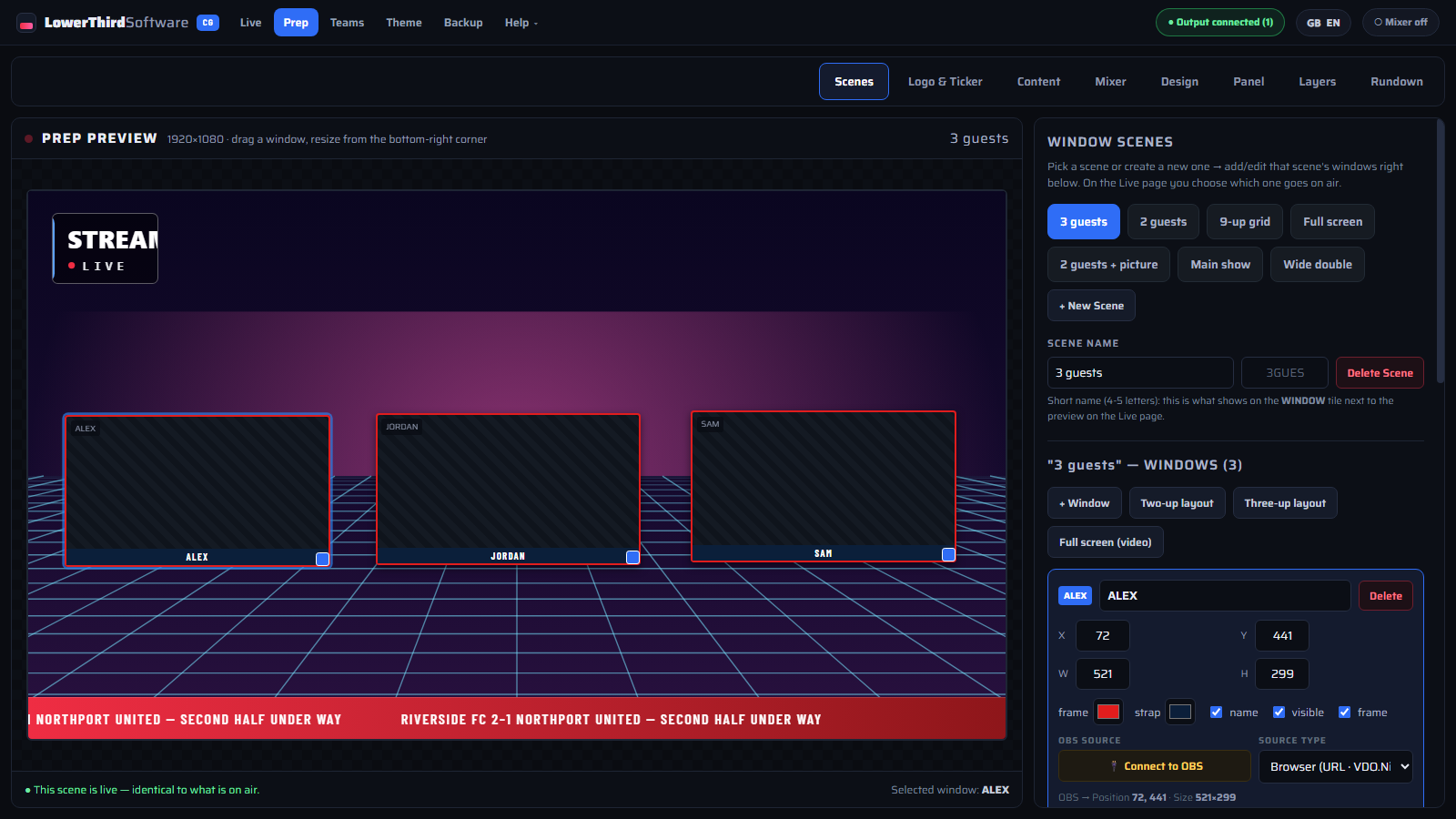
Короткие пошаговые видео по одной-две минуты (на английском) — от первой плашки в OBS до ведения полноценного матча или ток-шоу.
 01
01
 02
02
 03
03
 04
04
 05
05
 06
06
 07
07
 08
08
 09
09
 10
10
Ни железа, ни карты захвата, ни сложной установки. Сведением занимается ваш кодировщик; CueFinch рисует графику.
Программа работает локально на вашем ПК с Windows и открывается в браузере. Введите имена, команды, цвета, заголовки и сообщения бегущей строки — или импортируйте состав и дайте пульту заполнить поля.
В OBS Studio, vMix или Streamlabs добавьте браузерный источник с адресом http://localhost:5275/output и размером 1920×1080. Страница полностью прозрачная, поэтому в сцену попадает только графика — либо подключите OBS один раз и дайте приложению самому собрать сцены и источники за вас. Пошаговая настройка OBS →
Нажмите TAKE (или горячую клавишу) — графика выезжает в эфир; CLEAR убирает её. Команды идут по WebSocket, поэтому оверлей реагирует в том же кадре, в котором вы кликнули.
Полный набор живой графики. Каждый элемент — HTML5 и появляется и уходит по команде.
Плашки для гостей, экспертов и ведущих: имя, должность, цитата или соцсеть. Выезжают, держатся и уходят сами — либо остаются, пока вы их не уберёте.
Плашка счёта в цветах команд, живой секундомер матча и индикатор тайма или четверти для футбола и баскетбола, плюс графика гола, карточки и замены.
Бесшовная бегущая строка внизу экрана для заголовков, спонсоров или ярких моментов чата — с опциональными ЗАГЛАВНЫМИ БУКВАМИ и анимированной сменой сообщений — плюс плашка заголовка в трёх стилях: срочная новость, последние новости или простой заголовок с линией под текстом.
Перетащите любую графику куда нужно, сохраняйте раскладки по сценам и переключайтесь между семействами дизайна, которые следуют цветам вашего бренда.
TAKE / CLEAR / UPDATE идут по SignalR (WebSocket). Счёт и время обновляются прямо на экране без повторной выдачи графики.
Семь полных графических пакетов из коробки — каждый закрывает плашки, табло, строки, карточки и объявления в едином стиле.
Всё, что открывает браузерный источник HTML5: OBS Studio, vMix, Streamlabs, Restream Studio, XSplit. Выход NDI для студийных микшеров — в планах.
Всё работает на вашей машине — без аккаунта, без загрузок, без зависимости от чужого сервиса. Резервная копия всей настройки — один zip-файл.
Шесть готовых карточек призыва к действию для стримеров — подписаться, лайкнуть, зафолловить, включить уведомления, поделиться, зайти в чат. Один клик — и она выходит в эфир; уходит сама, когда время истекает.
Загрузите собственную баннерную графику каждого рекламодателя (1920×160), выберите спонсоров вечера, и рекламная полоса над бегущей строкой будет переключать их каждые несколько секунд. Графика никогда не растягивается.
Полноэкранная карточка «скоро вернёмся» с вашим заголовком, логотипом спонсора и живым обратным отсчётом — на тот момент, когда вы отходите от пульта.
Выведите на экран опрос зрителей, цитату, обратный отсчёт до начала матча или карточку «далее в эфире» — каждую в том же семействе дизайна, что и остальная графика.
Графика — половина дела. Вторая половина — вывести её в эфир в нужную секунду, пока вы ещё говорите, поэтому управлению досталось не меньше работы.
Комментарий футбола, баскетбола или волейбола, новостной выпуск, ток-шоу, игровой стрим. Выберите тип эфира, и пульт покажет только нужную для него графику — никаких табло со счётом в подкасте.
Голы, карточки и замены прямо из списка состава: кликните игрока, кликните событие — и это уже на экране с минутой и новым счётом. Живой секундомер матча со стартом, стопом и установкой.
Отдельные клавиши для голов хозяев и гостей, секундомера матча и шести событий игры, плюс клавиша для каждой графики — выдать и убрать, не касаясь мыши. Клавиши молчат, пока вы печатаете текст.
Для новостей, ток-шоу и журнальных программ соберите порядок эфира заранее: каждая строка — это сцена со своей графикой, окнами и рекламной паузой. Нажмите TAKE — предыдущая строка уходит, пока выходит следующая.
Подключитесь через obs-websocket (встроен начиная с OBS 28) — и приложение создаст ваши сцены и источники, расставит окна гостей и камер и удержит слой графики сверху. Ничего не удаляется без вопроса.
Предпочитаете vMix? Подключитесь через его Web Controller API, и раскладки окон разместятся на ваших существующих входах. Значок в верхней панели всегда показывает, какой микшер подключён.
Решайте, что лежит поверх чего — окна снизу, графика выше, срочные новости поверх всего — и задавайте каждой графике свой вход: слайд, затухание, падение или резкая смена.
Английский, турецкий, немецкий, французский, итальянский, испанский, русский, японский и арабский (справа налево). Переключайте в любой момент из верхней панели; шрифты идут вместе с приложением, поэтому всё работает офлайн.
Один и тот же движок обслуживает Twitch-канал одного человека и многокамерную студийную аппаратную.
Придайте каналу студийный вид: нормальная плашка, когда приходит гость, табло во время совместного просмотра, строка с расписанием эфиров.
Сделано в первую очередь для комментария без картинки матча: счёт, время, карточки, замены и составы из одного пульта, пока вы говорите.
Подписывайте каждого говорящего, запускайте строку заголовков и выдавайте плашку «срочно», как только приходит новость.
Лёгкий титровальщик, который стоит рядом с вашим микшером, а не заменяет его — HTML5-графика, которой оператор управляет с клавиатуры.
Почти все приходят сюда из одной из пяти точек. Вот честная разница.
| Титры-видеофайлы (рендеры из After Effects) | Отрендеренный .mov выглядит отлично ровно до смены имени. Здесь текст — живые данные: набрали, выдали, поменяли посреди эфира без нового рендера. Подробнее об анимированных титрах → |
|---|---|
| CasparCG | CasparCG — мощный открытый сервер выдачи и графики, но клиент и HTML-шаблоны вы делаете сами. Здесь та же идея, но пульт уже готов. Альтернатива CasparCG → |
| Титры vMix | Титры vMix живут внутри vMix, на купленном уровне лицензии. Это работает рядом с любым кодировщиком, включая OBS, и остаётся с вами при переходе. Альтернатива титрам vMix → |
| Chyron и другие эфирные CG-системы | Полноценные CG-системы рассчитаны на тракт выдачи, интеграцию с ньюсрумом и аппаратные кеинги. Здесь тот же результат на экране в масштабе и по цене стриминга. Что имеют в виду под «chyron» → |
| Облачные сервисы оверлеев | Облачные сервисы падают вместе со своими серверами и берут помесячную плату за место. Это ставится на ваш ПК и продолжает работать с выдернутым интернетом. |
Намеренно скучный, проверенный стек — в прямом эфире стабильность важнее новизны.
Выход — одна прозрачная HTML-страница. Кодировщик накладывает её на видео силами GPU, ровно так же, как накладывает веб-камеру, поэтому лишнего конвейера рендера, который мог бы сломаться, просто нет. Как работают HTML5-оверлеи →
Понятные объяснения инструментов, терминов и настройки — для тех, кому выходить в эфир сегодня вечером.
О чём нас спрашивают чаще всего.
CueFinch — в открытой бете. Установите программу на свой ПК с Windows, добавьте в OBS один браузерный источник и выдайте первую плашку в эфир примерно за пять минут.
⬇ Скачать для WindowsНашли ошибку или не хватает графики? Пишите на tahirfeyzioglu@gmail.com — отзывы о бете определяют, что войдёт в версию 1.
Установщик беты пока не имеет цифровой подписи, поэтому браузер и Windows могут показать предупреждение. Файл безопасен — выполните эти шаги.
Если браузер сообщает, что файл «обычно не скачивают» или он «может быть опасен», выберите в списке загрузок Сохранить / Всё равно скачать. В Edge: … → Сохранить → Показать больше → Всё равно сохранить.
Если при открытии файла появится «Система Windows защитила ваш компьютер», нажмите Подробнее, а затем Выполнить в любом случае.
Если Windows попросит разрешить изменения, нажмите Да и пройдите мастер установки. Панель управления откроется в браузере; в разделе Помощь ▾ → Лицензия нажмите Начать пробный период.
Затем добавьте в OBS один источник «Браузер»: http://localhost:5275/output, 1920×1080. Пошаговая настройка OBS →
Почему предупреждение? Windows и браузеры помечают любую новую программу, у которой ещё нет цифровой подписи и большого числа загрузок. Скачивайте установщик только с lowerthirdsoftware.com.
Загрузка не началась? Скачать снова
Мы используем файлы cookie Google Analytics, чтобы понять, какие страницы полезны. Без вашего согласия ничего не собирается.