أشرطة سفلية متحركة
أشرطة تعريف للضيوف والمحللين والمقدّمين: الاسم والصفة والاقتباس أو حساب التواصل. تدخل متحركة وتبقى ثم تخرج تلقائيًا — أو تبقى حتى تزيلها.
CueFinch هو مولّد حروف (CG) للبث، موجّه لصانعي البث وفرق الإنتاج. ابنِ أشرطة سفلية متحركة وأوفرلاي وشريط نتيجة وأشرطة أخبار، ثم أخرجها على الهواء فوق بثّك عبر مصدر متصفح واحد في OBS.
تعليق كرة القدم وكرة السلة، نشرات وبرامج حوارية، رياضات إلكترونية، بودكاست — أينما احتاجت صورة حيّة إلى اسم أو نتيجة أو عنوان فوقها.
يعمل على جهازك بنظام Windows. بلا رفع إلى السحابة، بلا بطاقة التقاط، بلا اشتراك شهري لكل مقعد.
يسمّيه مهندسو البث مولّد الحروف (CG). وتقول الفرق الأميركية chyron نسبةً إلى الشركة التي صار اسمها مرادفًا للعنوان على الشاشة. وفي ما بعد الإنتاج يقولون مولّد العناوين أو برنامج العناوين. أما على تويتش ويوتيوب وكيك فالجميع يقول lower thirds وأوفرلاي. كلها تصف العمل نفسه: وضع نص وجرافيك حيّ فوق صورة حيّة. ينفّذ CueFinch ذلك بـ HTML5 خالص، فيستطيع عرضه أي مُشفِّر يدعم مصدر المتصفح.
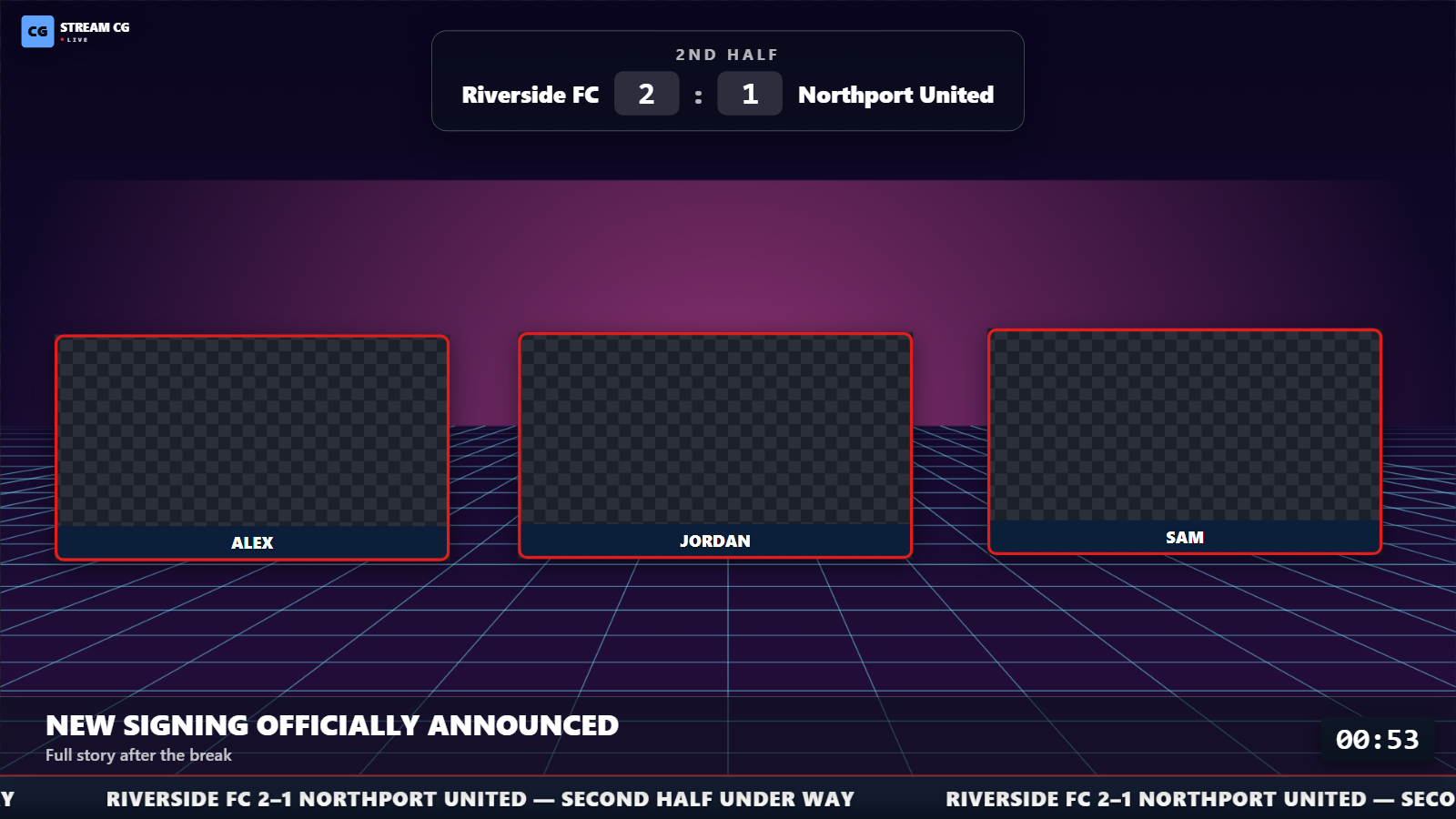
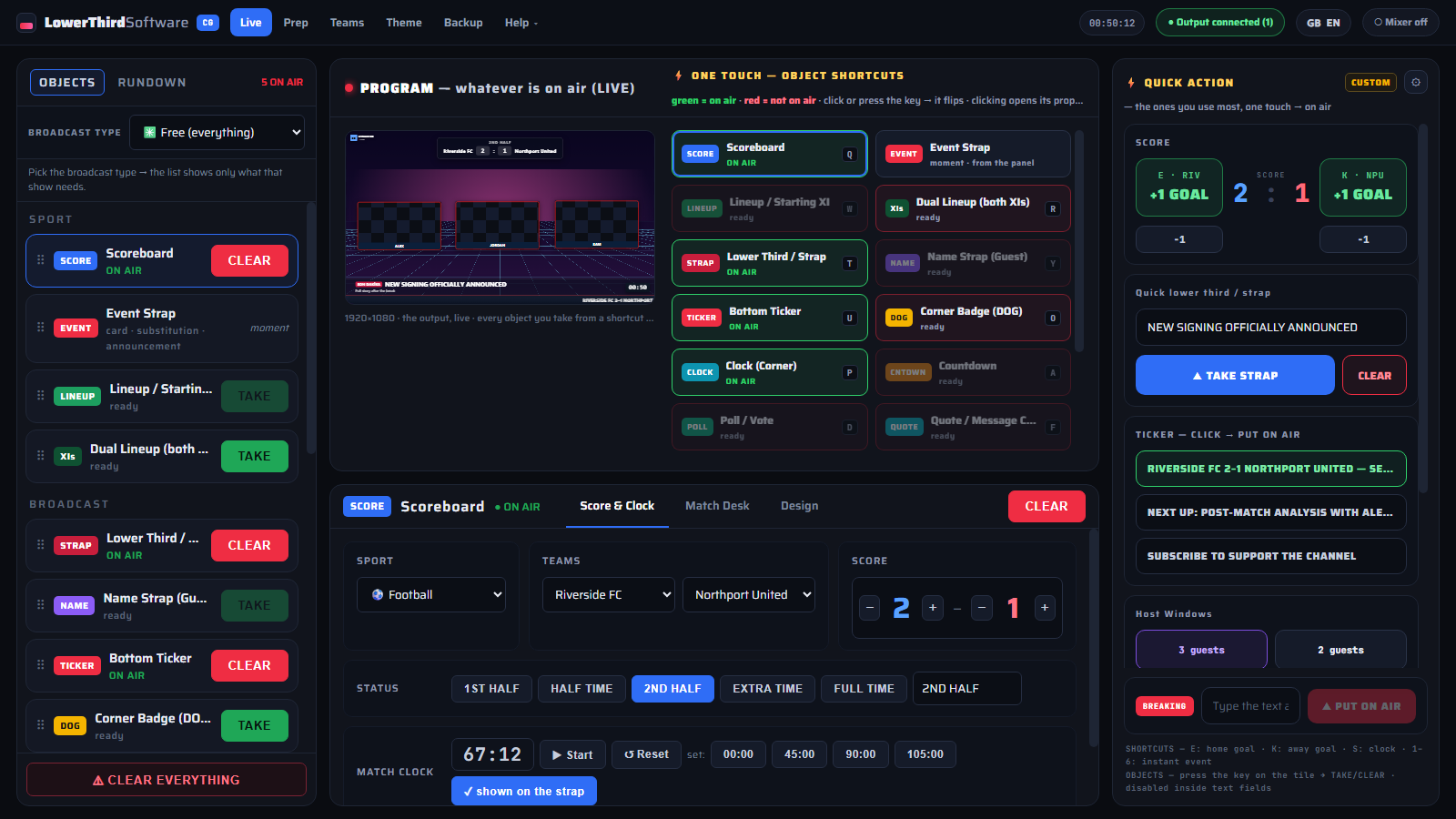
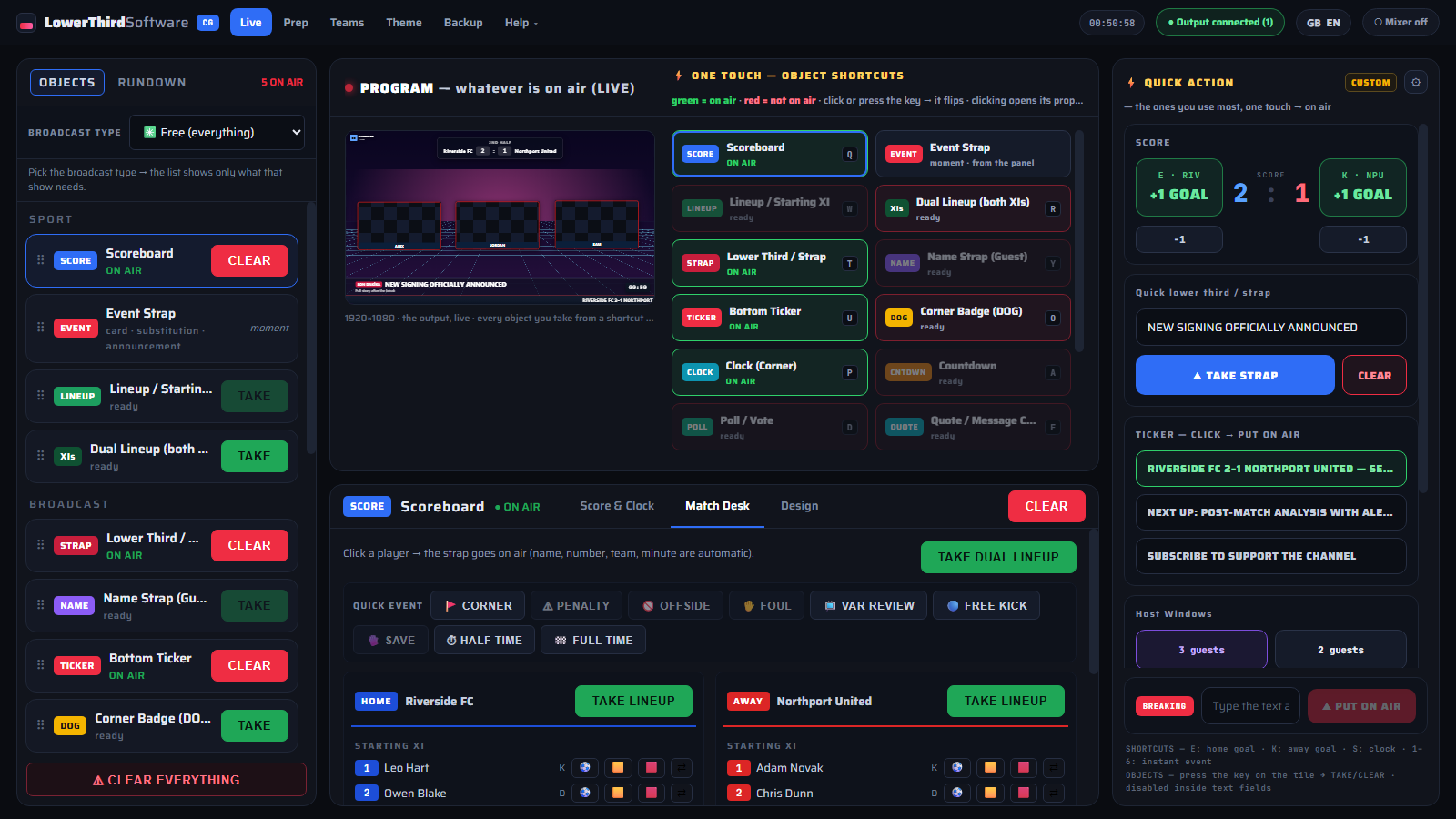
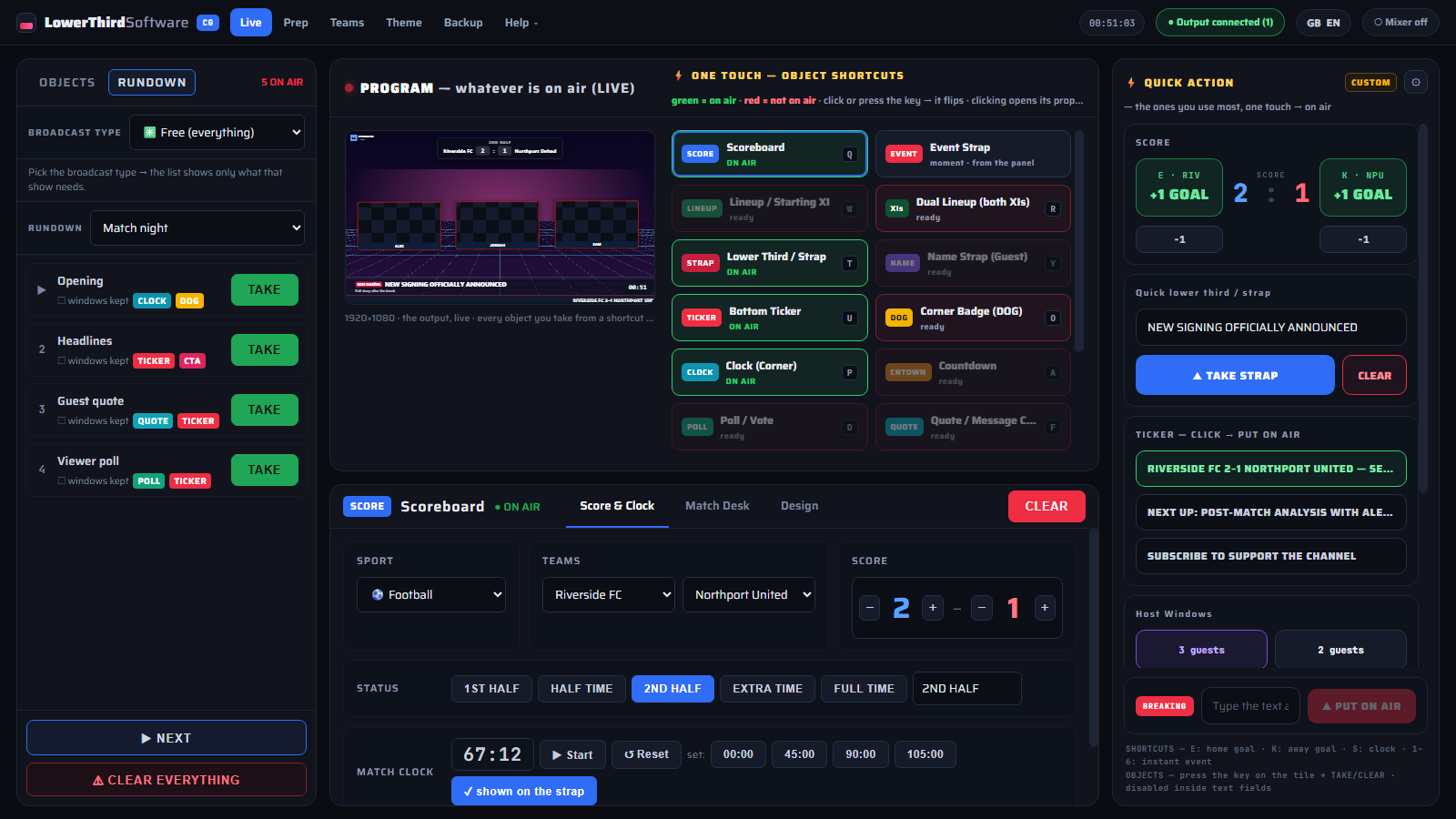
لقطات شاشة حقيقية من التطبيق (بواجهة إنجليزية حاليًا؛ اللوحة متاحة بـ9 لغات). انقر على أي صورة لفتحها بالحجم الكامل.
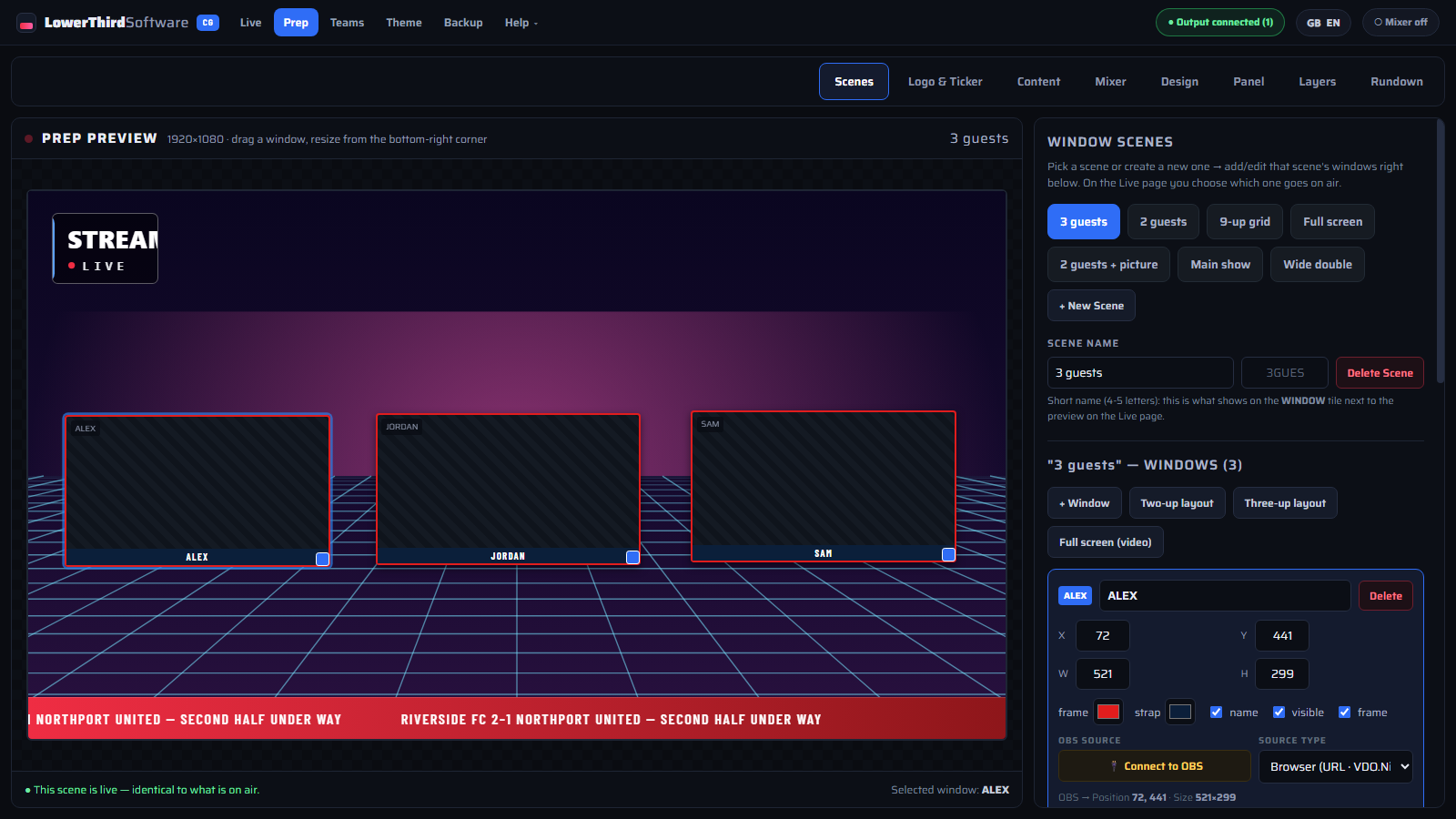
فيديوهات قصيرة خطوة بخطوة، مدة كل منها دقيقة إلى دقيقتين (بالإنجليزية) — من أول شريط اسم في OBS حتى إدارة مباراة أو برنامج حواري كامل.
 01
01
 02
02
 03
03
 04
04
 05
05
 06
06
 07
07
 08
08
 09
09
 10
10
بلا عتاد، بلا بطاقة التقاط، بلا تركيب معقّد. المُشفِّر لديك يدمج الصورة، وCueFinch يرسم الجرافيك.
يعمل التطبيق محليًا على جهازك ويُفتح في المتصفح. أدخل الأسماء والفرق والألوان والعناوين ورسائل الشريط — أو استورد تشكيلة ودع اللوحة تملأها.
في OBS Studio أو vMix أو Streamlabs أضف مصدر متصفح يشير إلى http://localhost:5275/output بمقاس 1920×1080. الصفحة شفافة تمامًا، فلا يصل إلى مشهدك سوى الجرافيك — أو اتصل بـ OBS مرة واحدة ودع التطبيق يبني المشاهد والمصادر نيابة عنك. إعداد OBS خطوة بخطوة ←
اضغط TAKE (أو اختصارًا) فيدخل الجرافيك متحركًا؛ وCLEAR يزيله. تمرّ الأوامر عبر WebSocket، فيستجيب الأوفرلاي في الإطار نفسه الذي نقرت فيه.
طقم كامل من جرافيك البث الحيّ. كل عنصر مبني بـ HTML5 ويدخل ويخرج بأمر.
أشرطة تعريف للضيوف والمحللين والمقدّمين: الاسم والصفة والاقتباس أو حساب التواصل. تدخل متحركة وتبقى ثم تخرج تلقائيًا — أو تبقى حتى تزيلها.
شريط نتيجة بألوان الفريقين وساعة مباراة حيّة ومؤشر شوط أو ربع لكرة القدم والسلة، إضافة إلى جرافيك الهدف والبطاقة والتبديل.
شريط سفلي زاحف بلا انقطاع للعناوين أو الرعاة أو أبرز رسائل الدردشة — مع خيار عرضها بأحرف كبيرة بالكامل وتبدّل الرسائل بحركة — إضافة إلى شريط عناوين بثلاثة أساليب: عاجل، أو آخر الأخبار، أو عنوان بسيط وخط تحته.
اسحب كل عنصر إلى المكان الذي تريده، واحفظ توزيعات لكل مشهد، وانتقل بين عائلات تصميم تتبع ألوان علامتك.
تمرّ أوامر TAKE / CLEAR / UPDATE عبر SignalR (WebSocket). تتحدث النتيجة والساعة على الشاشة دون إعادة إخراج الجرافيك.
سبع حزم جرافيك كاملة جاهزة — كل حزمة تغطي أشرطة التعريف والنتيجة والشريط الزاحف والبطاقات والإعلانات بأسلوب متناسق.
أي برنامج يفتح مصدر متصفح HTML5: OBS Studio وvMix وStreamlabs وRestream Studio وXSplit. ومخرج NDI لمازجات الاستوديو ضمن الخطة.
كل شيء يعمل على جهازك — بلا حساب ولا رفع ولا اعتماد على خدمة يجب أن تبقى متاحة. انسخ الإعداد كله احتياطيًا في ملف zip واحد.
ست بطاقات دعوة جاهزة لصنّاع البث — اشترك، أعجب، تابع، فعّل الإشعارات، شارك، انضم إلى الدردشة. بضغطة واحدة تظهر البطاقة، وتختفي من تلقاء نفسها عند انتهاء الوقت.
ارفع تصميم بانر كل معلن (1920×160)، واختر رعاة الليلة، فيتناوب شريط الإعلانات فوق الشريط الزاحف بينهم كل بضع ثوانٍ. لا يُمدَّد التصميم أبدًا.
بطاقة «سنعود بعد قليل» بملء الشاشة تحمل عنوانك وشعار الراعي وعدّادًا تنازليًا حيًّا — للحظة التي تبتعد فيها عن المكتب.
أظهر على الشاشة استطلاع رأي للمشاهدين، أو اقتباسًا بارزًا، أو عدّادًا تنازليًا لبداية المباراة، أو بطاقة «القادم» — كل ذلك بنفس عائلة تصميم بقية جرافيكك.
الجرافيك نصف المهمة فقط. النصف الآخر هو إخراجه على الهواء في اللحظة الصحيحة وأنت لا تزال تتحدث — لذا حظي جانب التحكم بالقدر نفسه من العناية.
تعليق كرة قدم أو سلة أو طائرة، نشرة أخبار، برنامج حواري، بث ألعاب. اختر نوع البث فتعرض اللوحة فقط الجرافيك الذي يحتاجه — بلا شريط نتيجة يزحم بودكاست.
الأهداف والبطاقات والتبديلات مباشرة من قائمة التشكيلة: انقر اللاعب، انقر الحدث، فيظهر على الشاشة بالدقيقة والنتيجة الجديدة. ساعة مباراة حيّة بأوامر بدء وإيقاف وضبط.
مفاتيح مفردة لأهداف الفريقين وساعة المباراة وستة أحداث مباراة، إضافة إلى مفتاح لكل جرافيك — إخراج وإزالة دون لمس الفأرة. تصمت الاختصارات أثناء الكتابة.
للأخبار والبرامج الحوارية والمجلات، ابنِ ترتيب التشغيل مسبقًا: كل صف مشهد بجرافيكه ونوافذه واستراحة الراعي. اضغط TAKE فيخرج الصف السابق ويدخل التالي.
اتصل عبر obs-websocket (مدمج في OBS 28 وما بعده) فينشئ التطبيق مشاهدك ومصادرك، ويضع نوافذ الضيوف والكاميرات في مكانها، ويبقي طبقة الجرافيك في الأعلى. لا يُحذف شيء دون سؤالك أولًا.
تفضّل vMix؟ اتصل عبر Web Controller API الخاص به فتوضع توزيعات النوافذ على مدخلاتك الحالية. يُظهر شارة في الشريط العلوي دائمًا أي مازج متصل.
حدّد ما يعلو ما — النوافذ في الأسفل، الجرافيك فوقها، والعاجل فوق الجميع — وامنح كل جرافيك دخوله الخاص: انزلاق أو تلاشٍ أو سقوط أو قطع.
الإنجليزية والتركية والألمانية والفرنسية والإيطالية والإسبانية والروسية واليابانية والعربية (من اليمين إلى اليسار). بدّل اللغة من الشريط العلوي في أي وقت؛ الخطوط مرفقة مع التطبيق فيعمل بلا إنترنت.
المحرّك نفسه يخدم قناة تويتش يديرها شخص واحد وغرفة تحكم متعددة الكاميرات.
امنح قناتك مظهر استوديو: شريط تعريف لائق عند دخول ضيف، وشريط نتيجة أثناء المشاهدة المشتركة، وشريط يعرض جدول بثّك.
صُمم أولًا للتعليق على المباريات دون صورة المباراة: النتيجة والساعة والبطاقات والتبديلات والتشكيلات من لوحة واحدة بينما تتحدث.
عرِّف كل متحدث، وشغّل شريط عناوين، وأطلق شريط «عاجل» لحظة وصول الخبر.
مولّد عناوين خفيف يقف بجانب مازجك بدل أن يحلّ محله — جرافيك HTML5 يقوده المشغّل من لوحة المفاتيح.
يصل معظم الناس إلى هنا من إحدى خمس نقاط. وهذا هو الفرق بصراحة.
| أشرطة سفلية كملفات فيديو (تصدير After Effects) | ملف .mov المُصدَّر يبدو رائعًا حتى يتغير الاسم. هنا النص بيانات حيّة: تكتبه وتخرجه وتغيّره في منتصف البرنامج دون إعادة تصدير. المزيد عن الأشرطة المتحركة ← |
|---|---|
| CasparCG | CasparCG خادم إخراج وجرافيك مفتوح المصدر وقوي، لكنك تبني العميل وقوالب HTML بنفسك. هنا تحصل على لوحة تحكم جاهزة للفكرة نفسها. بديل CasparCG ← |
| عناوين vMix | عناوين vMix تعيش داخل vMix وضمن مستوى الترخيص الذي اشتريته. أما هذا فيعمل بجانب أي مُشفِّر — بما فيه OBS — ويبقى معك إن غيّرت أدواتك. بديل عناوين vMix ← |
| Chyron وأنظمة CG التلفزيونية | الأنظمة الكاملة مبنية لسلاسل الإخراج والتكامل مع غرفة الأخبار ومفاتيح العتاد. هذا يقدّم النتيجة نفسها على الشاشة بمقياس البث الشبكي وسعره. ماذا يُقصد بـ «chyron» ← |
| خدمات الأوفرلاي السحابية | الخدمات السحابية تسقط مع خوادمها وتحاسبك شهريًا لكل مقعد. هذا يُثبَّت على جهازك ويستمر بالعمل والإنترنت مفصول. |
مجموعة تقنيات مملّة عن قصد ومجرَّبة — على الهواء يهمّ الثبات أكثر من الجِدّة.
المخرج صفحة HTML شفافة واحدة. يدمجها المُشفِّر فوق الفيديو على كرت الشاشة تمامًا كما يدمج كاميرا الويب، فلا توجد سلسلة معالجة إضافية قد تتعطل. كيف تعمل أوفرلايات HTML5 ←
شروح واضحة للأدوات والمصطلحات والإعداد — مكتوبة لمن عليه أن يبثّ الليلة.
أكثر ما يُسأل عنه في جرافيك البث المباشر.
CueFinch في مرحلة النسخة التجريبية العامة. ثبّته على حاسوبك بنظام Windows، وأضف مصدر متصفح واحدًا إلى OBS، وأخرج أول شريط تعريف على الهواء خلال خمس دقائق تقريبًا.
⬇ تنزيل لنظام Windowsوجدت خطأً أو ينقصك جرافيك؟ راسلنا على tahirfeyzioglu@gmail.com — ملاحظات النسخة التجريبية هي التي تحدّد ما يدخل في الإصدار 1.
مثبّت النسخة التجريبية غير موقّع رقميًا بعد، لذلك قد يعرض المتصفح وWindows تحذيرًا. الملف آمن — اتبع هذه الخطوات.
إذا قال المتصفح إن الملف «لا يتم تنزيله عادةً» أو «قد يكون خطيرًا»، فاختر الاحتفاظ / التنزيل على أي حال في قائمة التنزيلات. في Edge: … ← الاحتفاظ ← إظهار المزيد ← الاحتفاظ على أي حال.
عند فتح الملف، إذا ظهرت رسالة «قام Windows بحماية الكمبيوتر الشخصي»، فانقر على مزيد من المعلومات ثم على تشغيل على أي حال.
إذا طلب Windows السماح بإجراء تغييرات، فانقر على نعم وأكمل المعالج. تُفتح لوحة التحكم في المتصفح؛ من مساعدة ▾ ← الترخيص انقر على بدء التجربة.
بعد ذلك أضف مصدر متصفح واحدًا في OBS: http://localhost:5275/output، 1920×1080. إعداد OBS خطوة بخطوة ←
لماذا يظهر التحذير؟ يضع Windows والمتصفحات علامة على كل برنامج جديد غير موقّع رقميًا بعد ولم يُنزَّل على نطاق واسع. نزّل المثبّت من lowerthirdsoftware.com فقط.
لم يبدأ التنزيل؟ التنزيل مرة أخرى
نستخدم ملفات تعريف الارتباط من Google Analytics لمعرفة الصفحات المفيدة. لا يُجمع أي شيء ما لم توافق.