Synthés animés
Bandeaux nominatifs pour invités, consultants et présentateurs : nom, fonction, citation ou réseau social. Entrée animée, maintien, sortie automatique — ou maintien jusqu’à ce que vous les retiriez.
CueFinch est un générateur de caractères (CG) de télévision pour streamers et équipes de production. Créez des synthés animés, des overlays de stream, des bandeaux de score et des bandeaux d’actualité, puis envoyez-les à l’antenne par-dessus votre direct avec une seule source navigateur OBS.
Commentaire de football et de basket, journaux et talk-shows, esport, podcasts — partout où une image en direct a besoin d’un nom, d’un score ou d’un titre par-dessus.
Fonctionne sur votre propre PC Windows. Aucun envoi vers le cloud, pas de carte d’acquisition, pas d’abonnement par poste.
Les techniciens de télévision parlent de générateur de caractères (CG). Aux États-Unis on dit chyron, du nom d’une société devenu le mot générique pour un titre à l’écran. En post-production on parle de titreur ou de logiciel de titrage. Sur Twitch, YouTube et Kick, tout le monde dit lower thirds et overlays. Tout cela décrit le même travail : poser du texte et des graphiques en direct sur une image en direct. CueFinch le fait en HTML5, donc n’importe quel encodeur avec une source navigateur peut l’afficher.
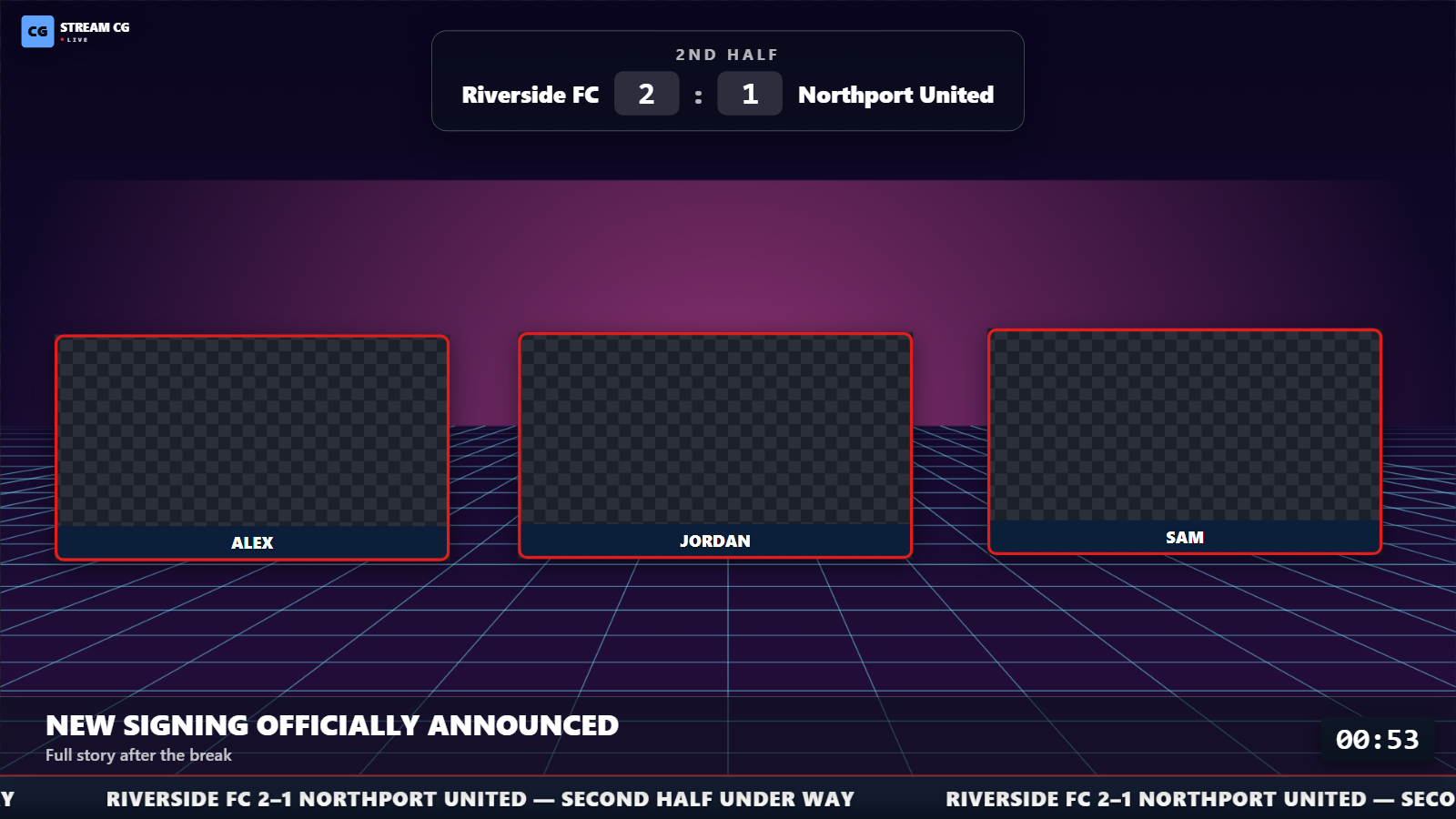
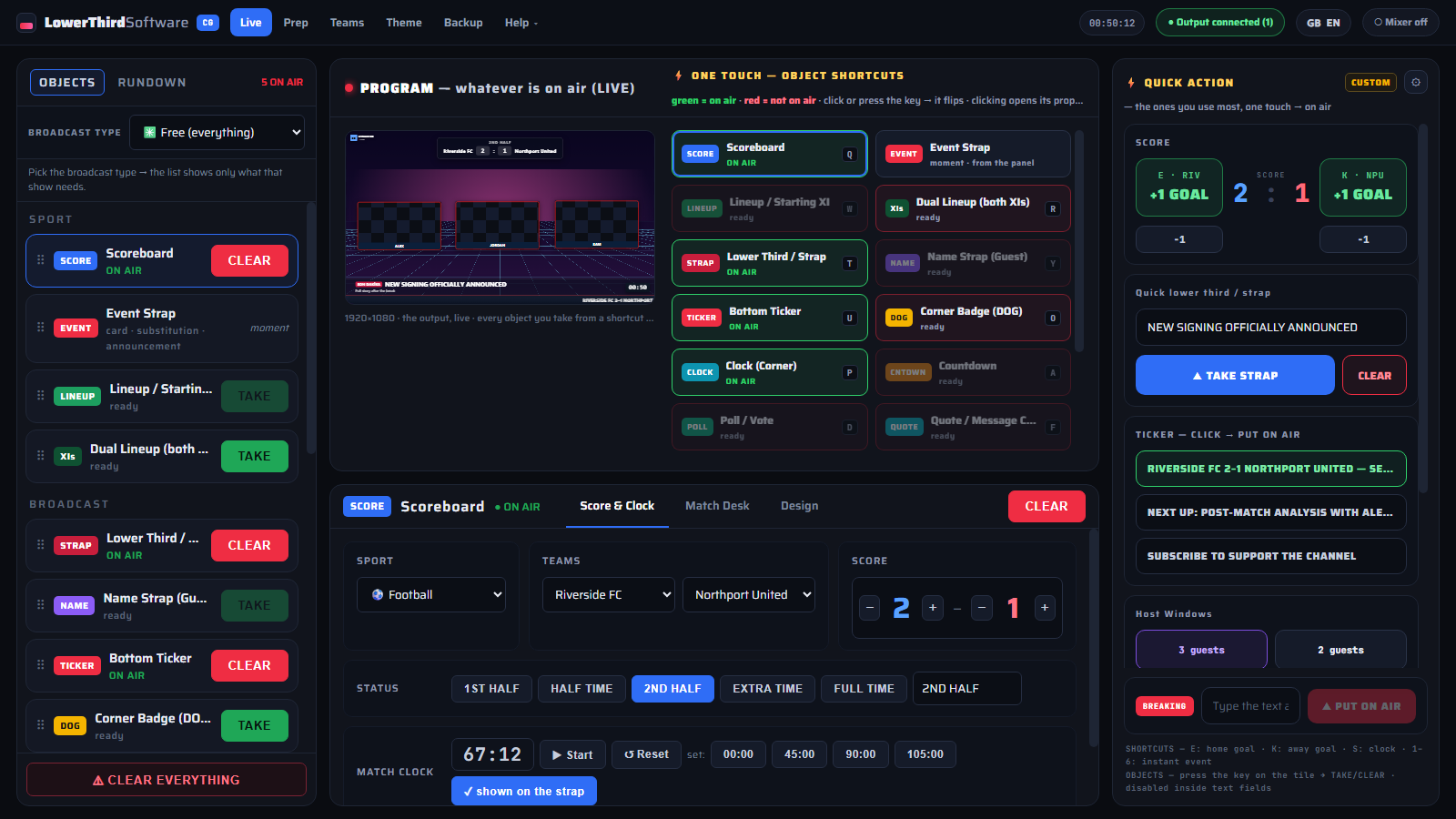
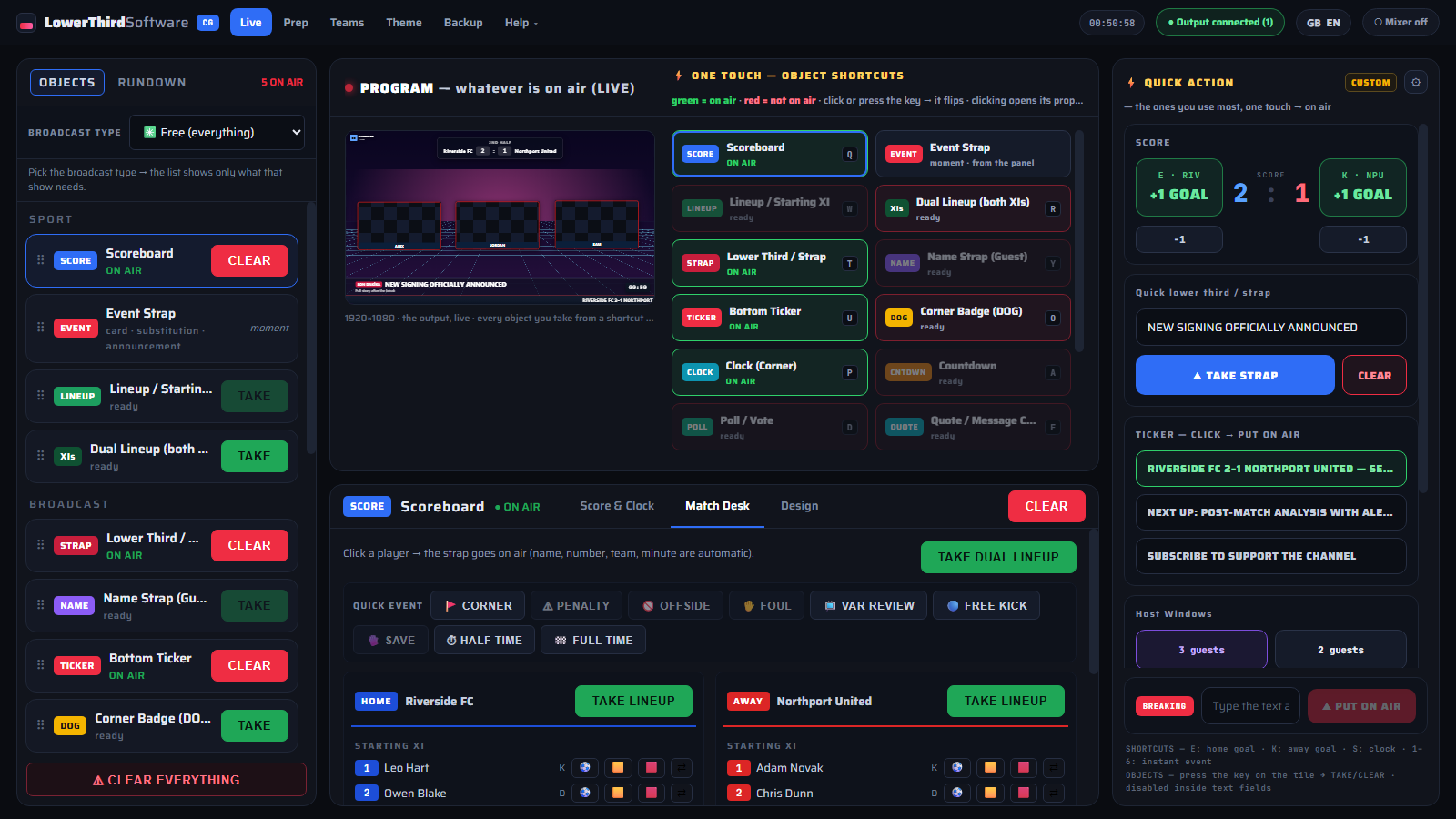
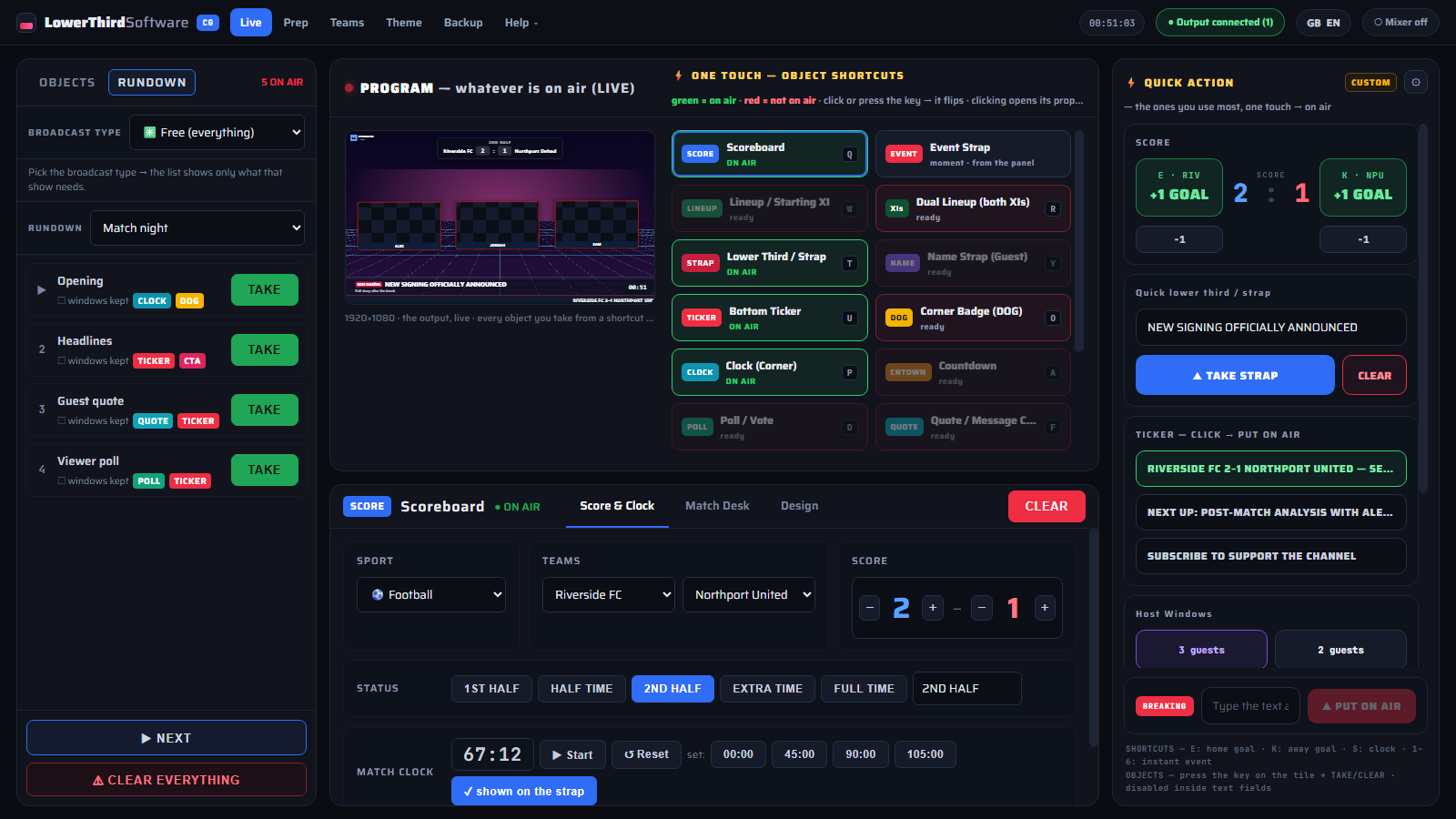
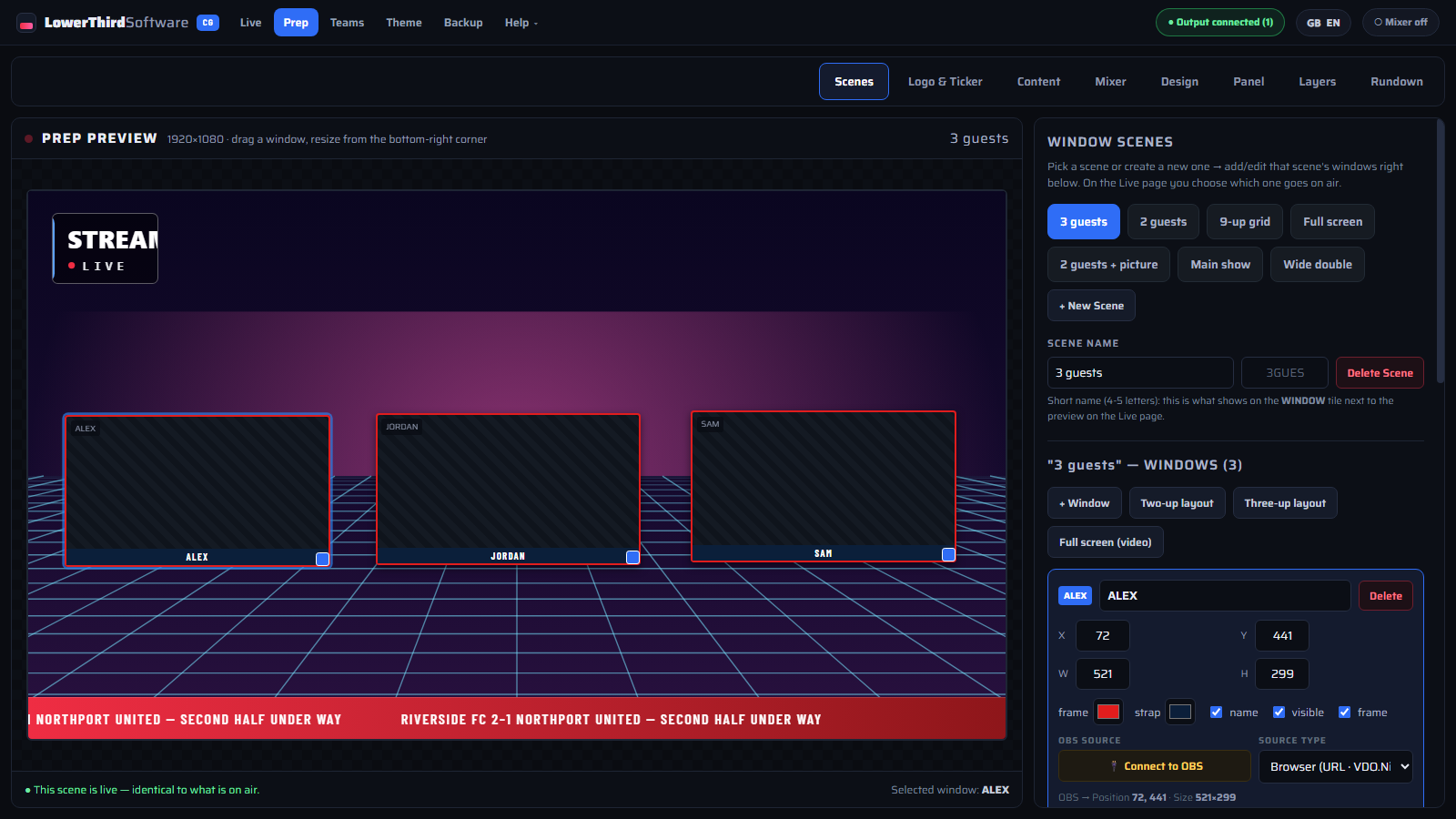
Captures réelles de l'application (interface en anglais pour l'instant ; le panneau existe en 9 langues). Cliquez sur une image pour l'ouvrir en taille réelle.
De courtes vidéos pas à pas, d’une à deux minutes chacune (en anglais) — de votre premier bandeau dans OBS jusqu’à la réalisation d’un match ou d’un talk-show complet.
 01
01
 02
02
 03
03
 04
04
 05
05
 06
06
 07
07
 08
08
 09
09
 10
10
Pas de matériel, pas de carte d’acquisition, pas d’installation compliquée. Votre encodeur compose ; CueFinch dessine les graphiques.
L’application tourne en local sur votre PC Windows et s’ouvre dans le navigateur. Saisissez noms, équipes, couleurs, titres et messages du bandeau — ou importez un effectif et laissez le pupitre les remplir.
Dans OBS Studio, vMix ou Streamlabs, ajoutez une source navigateur pointant vers http://localhost:5275/output en 1920×1080. La page est entièrement transparente : seuls les graphiques arrivent sur votre scène — ou connectez OBS une fois et laissez l’app créer les scènes et les sources pour vous. Configuration OBS pas à pas →
Cliquez sur TAKE (ou utilisez un raccourci) et le graphique entre en animation ; CLEAR le retire. Les commandes passent par WebSocket : l’habillage réagit dans la même image que votre clic.
Une panoplie complète d’habillage en direct. Chaque élément est en HTML5 et entre et sort sur commande.
Bandeaux nominatifs pour invités, consultants et présentateurs : nom, fonction, citation ou réseau social. Entrée animée, maintien, sortie automatique — ou maintien jusqu’à ce que vous les retiriez.
Un bandeau aux couleurs des équipes, chronomètre en direct et indicateur de période pour le football et le basket, plus les graphiques de but, de carton et de remplacement.
Un défilant bas d’écran continu pour les titres, les sponsors ou les temps forts du chat — avec MAJUSCULES en option et changement de message animé — plus un bandeau de titre en trois styles : alerte info, dernières nouvelles, ou un titre simple avec un trait dessous.
Placez chaque graphique où vous voulez, enregistrez des dispositions par scène et basculez entre des familles graphiques qui suivent les couleurs de votre marque.
TAKE / CLEAR / UPDATE passent par SignalR (WebSocket). Scores et chronomètres se mettent à jour à l’écran sans relancer le graphique.
Sept habillages complets fournis — chacun couvre synthés, bandeaux de score, défilants, cartons et annonces dans un style cohérent.
Tout ce qui ouvre une source navigateur HTML5 : OBS Studio, vMix, Streamlabs, Restream Studio, XSplit. La sortie NDI pour les mélangeurs de studio est prévue.
Tout tourne sur votre machine — pas de compte, pas d’envoi, aucune dépendance à un service qui doit rester en ligne. Sauvegardez toute la configuration dans un seul zip.
Six cartes d’appel à l’action prêtes à l’emploi pour les streamers — s’abonner, aimer, suivre, activer les notifications, partager, rejoindre le chat. Un clic la déclenche ; elle repart seule une fois le temps écoulé.
Importez le visuel de chaque annonceur (1920×160), choisissez les sponsors du soir et le bandeau publicitaire au-dessus du défilant les fait défiler toutes les quelques secondes. Le visuel n’est jamais déformé.
Une carte plein écran « de retour dans un instant » avec votre titre, le logo du sponsor et un compte à rebours en direct — pour le moment où vous quittez le pupitre.
Affichez un sondage pour les spectateurs, une citation mise en avant, un compte à rebours avant le coup d’envoi ou une carte « à suivre », chacun dans la même famille graphique que le reste de vos habillages.
L’habillage, c’est la moitié du travail. L’autre moitié, c’est de le mettre à l’antenne à la bonne seconde pendant que vous parlez encore — le côté pilotage a donc reçu tout autant de soin.
Commentaire de football, basket ou volley, journal télévisé, talk-show, live de gaming. Choisissez le type de diffusion et le pupitre n’affiche que les graphiques dont cette émission a besoin — pas de bandeau de score qui encombre un podcast.
Buts, cartons et remplacements directement depuis la liste de l’effectif : cliquez sur le joueur, cliquez sur l’événement, et c’est à l’écran avec la minute et le nouveau score. Chronomètre de match en direct avec démarrage, arrêt et réglage.
Des touches uniques pour les buts à domicile et à l’extérieur, le chronomètre du match et six événements de jeu, plus une touche pour chaque graphique — lancez et retirez sans lâcher le clavier. Les raccourcis restent silencieux pendant que vous tapez.
Pour le journal, le talk-show et le magazine, montez l’ordre de passage à l’avance : chaque ligne est une scène avec ses graphiques, ses fenêtres et sa coupure sponsor. Appuyez sur TAKE et la ligne précédente sort pendant que la suivante entre.
Connectez-vous via obs-websocket (intégré à OBS 28 et versions ultérieures) et l’app crée vos scènes et sources, positionne les fenêtres d’invités et de caméra, et garde la couche graphique au-dessus. Rien n’est supprimé sans vous le demander.
Vous préférez vMix ? Connectez-vous via son Web Controller API et les dispositions de fenêtres se placent sur vos entrées existantes. Un badge dans la barre du haut indique toujours quel mélangeur est connecté.
Décidez ce qui passe au-dessus de quoi — fenêtres en bas, graphiques au-dessus, alerte info par-dessus tout — et donnez à chaque graphique sa propre entrée : glissement, fondu, chute ou cut.
Anglais, turc, allemand, français, italien, espagnol, russe, japonais et arabe (de droite à gauche). Changez depuis la barre du haut à tout moment ; les polices sont fournies avec l’app, donc ça marche hors ligne.
Le même moteur sert une chaîne Twitch d’une personne et une régie multicaméra.
Donnez à votre chaîne l’allure d’un studio : un vrai synthé quand un invité arrive, un bandeau de score pendant un watch-along, un défilant avec votre programme.
Conçu d’abord pour commenter un match sans les images du match : score, chronomètre, cartons, remplacements et compositions depuis un seul pupitre pendant que vous parlez.
Identifiez chaque intervenant, faites tourner un défilant de titres et lancez un bandeau d’alerte dès qu’une information tombe.
Un titreur léger qui se place à côté de votre mélangeur au lieu de le remplacer — des graphiques HTML5 que votre opérateur pilote au clavier.
On arrive presque toujours ici depuis l’un de ces cinq points de départ. Voici la différence, sans détour.
| Synthés en fichier vidéo (rendus After Effects) | Un .mov rendu est parfait jusqu’à ce que le nom change. Ici le texte est une donnée vivante : vous le tapez, vous l’envoyez, vous le modifiez en cours d’émission sans rien re-rendre. Plus sur les synthés animés → |
|---|---|
| CasparCG | CasparCG est un puissant serveur de diffusion et de CG open source, mais le client et les modèles HTML, c’est vous qui les construisez. Ici, le pupitre est déjà terminé. Alternative à CasparCG → |
| Titres vMix | Les titres vMix vivent dans vMix, au niveau de licence que vous avez acheté. Ceci fonctionne à côté de n’importe quel encodeur — OBS compris — et reste en place si vous changez. Alternative aux titres vMix → |
| Chyron et autres systèmes CG broadcast | Les systèmes CG complets sont faits pour les chaînes de diffusion, l’intégration rédaction et les incrustateurs matériels. Ici, le même résultat à l’écran, à l’échelle et au prix du streaming. Ce que « chyron » veut dire → |
| Services d’overlay en ligne | Les services cloud tombent avec leurs serveurs et facturent au mois, par poste. Ceci s’installe sur votre PC et continue de fonctionner internet débranché. |
Une pile volontairement ennuyeuse et éprouvée : en direct, la stabilité compte plus que la nouveauté.
La sortie est une unique page HTML transparente. Votre encodeur la compose sur la vidéo via le GPU, exactement comme il compose une webcam : aucun pipeline de rendu supplémentaire à faire échouer. Comment fonctionnent les overlays HTML5 →
Des explications claires sur les outils, le vocabulaire et l’installation — écrites pour ceux qui passent à l’antenne ce soir.
Ce qu’on nous demande le plus souvent sur l’habillage en direct.
CueFinch est en bêta publique. Installez-le sur votre PC Windows, ajoutez une source navigateur dans OBS et envoyez votre premier synthé à l’antenne en cinq minutes environ.
⬇ Télécharger pour WindowsUn bug, un graphique qui manque ? Écrivez à tahirfeyzioglu@gmail.com — les retours de la bêta décident de ce qui entrera dans la version 1.
Le programme d’installation de la bêta n’est pas encore signé numériquement ; votre navigateur et Windows peuvent donc afficher un avertissement. Le fichier est sûr — suivez ces étapes.
Si le navigateur indique que le fichier « n’est pas souvent téléchargé » ou « peut être dangereux », choisissez Conserver / Télécharger quand même dans la liste des téléchargements. Dans Edge : … → Conserver → Afficher plus → Conserver quand même.
À l’ouverture du fichier, si « Windows a protégé votre ordinateur » s’affiche, cliquez sur Informations complémentaires, puis sur Exécuter quand même.
Si Windows demande d’autoriser des modifications, cliquez sur Oui et terminez l’assistant. Le panneau de contrôle s’ouvre dans votre navigateur ; dans Aide ▾ → Licence, cliquez sur Démarrer l'essai.
Ajoutez ensuite une source navigateur dans OBS : http://localhost:5275/output, 1920×1080. Configuration d’OBS pas à pas →
Pourquoi cet avertissement ? Windows et les navigateurs signalent tout nouveau programme qui n’est pas encore signé numériquement ni largement téléchargé. Ne téléchargez le programme d’installation que sur lowerthirdsoftware.com.
Le téléchargement n’a pas démarré ? Télécharger à nouveau
Nous utilisons des cookies Google Analytics pour savoir quelles pages sont utiles. Rien n'est collecté sans votre accord.