


애니메이션 자막바
게스트·해설자·진행자용 이름 자막: 이름, 직함, 인용, SNS 계정. 애니메이션으로 등장해 잠시 머문 뒤 자동으로 사라지거나, 지울 때까지 유지됩니다.
CueFinch는 스트리머와 제작팀을 위한 방송용 문자발생기(CG)입니다. 애니메이션 자막바, 스트림 오버레이, 스코어 버그, 뉴스 티커를 만들고 OBS 브라우저 소스 하나로 방송 화면 위에 송출하세요.
축구·농구 중계, 뉴스와 토크쇼, e스포츠, 팟캐스트 — 라이브 화면 위에 이름과 점수, 헤드라인이 필요한 모든 곳에서.
내 Windows PC에서 동작합니다. 클라우드 업로드도, 캡처보드도, 좌석당 월 요금도 없습니다.
방송 엔지니어는 문자발생기(CG)라고 부릅니다. 미국 현장에서는 회사 이름이 화면 자막을 뜻하는 보통명사가 된 chyron이라고 합니다. 포스트프로덕션에서는 타이틀러나 자막 소프트웨어라고 하죠. 트위치·유튜브·킥에서는 모두 로어서드와 오버레이라고 부릅니다. 전부 같은 일을 가리킵니다. 라이브 화면 위에 라이브 텍스트와 그래픽을 얹는 일입니다. CueFinch는 이를 순수 HTML5로 처리하므로, 브라우저 소스를 지원하는 인코더라면 무엇이든 표시할 수 있습니다.
앱의 실제 스크린샷입니다(현재는 영어 UI, 패널은 9개 언어 지원). 이미지를 클릭하면 원본 크기로 열립니다.
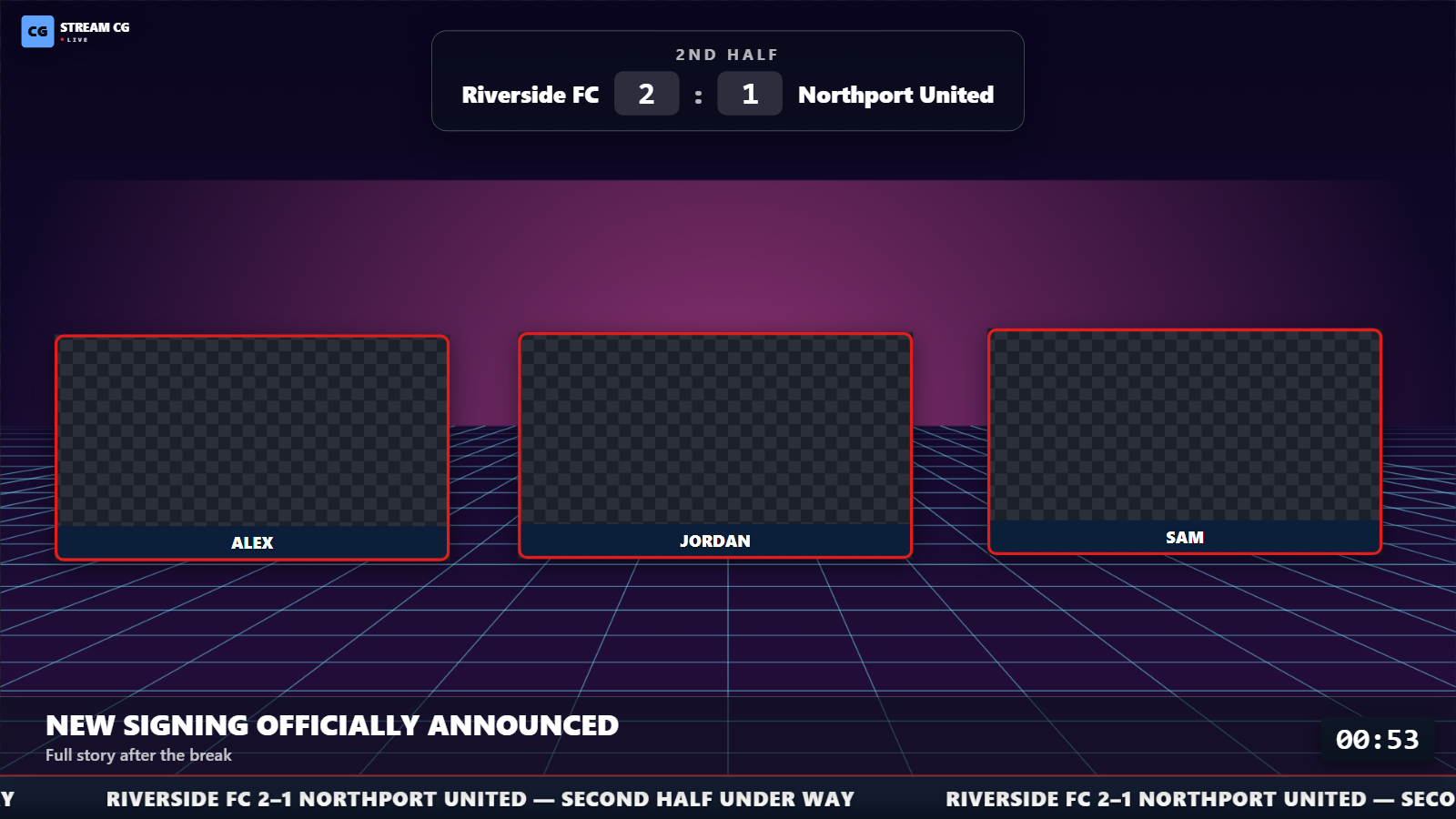
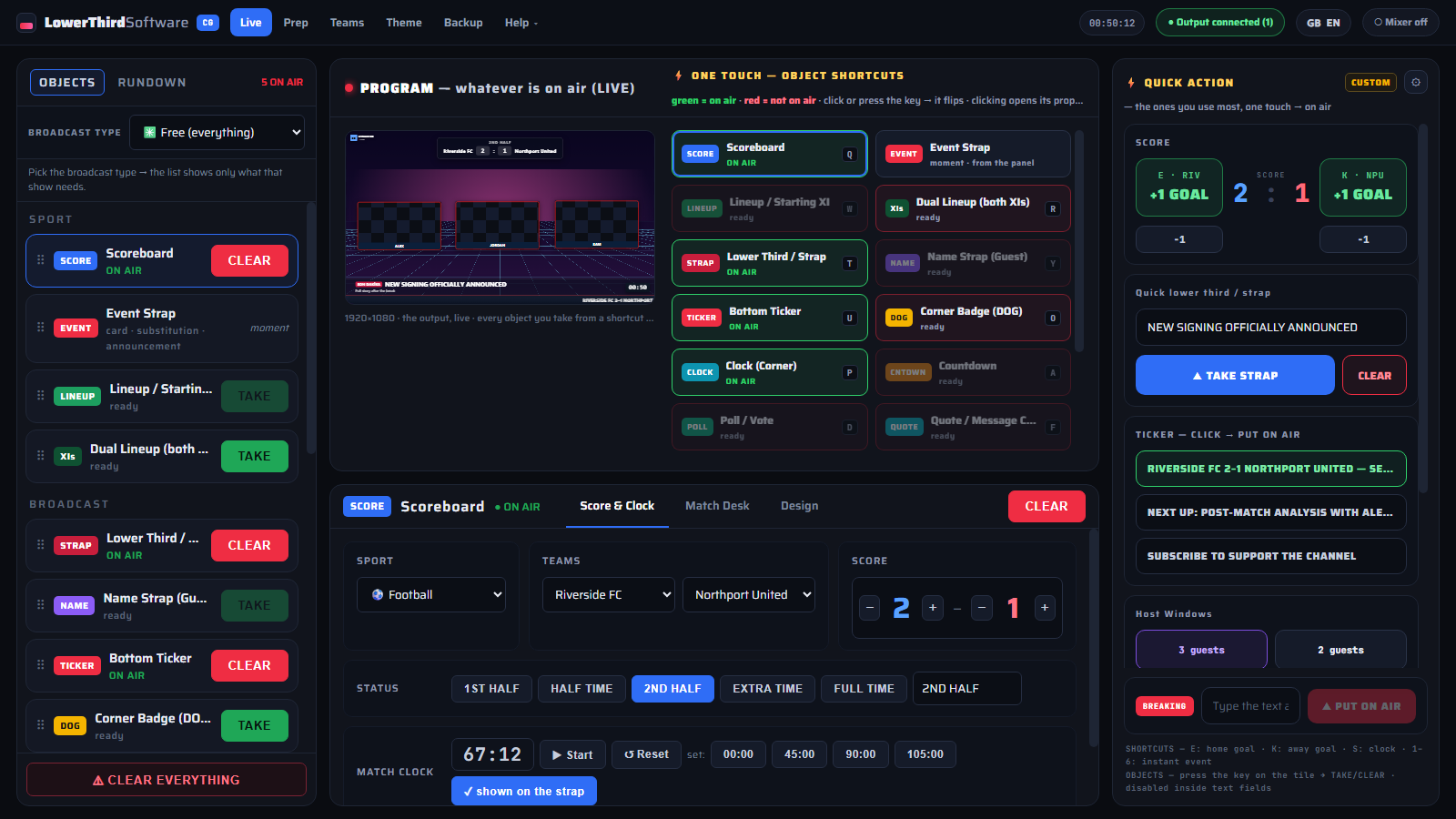
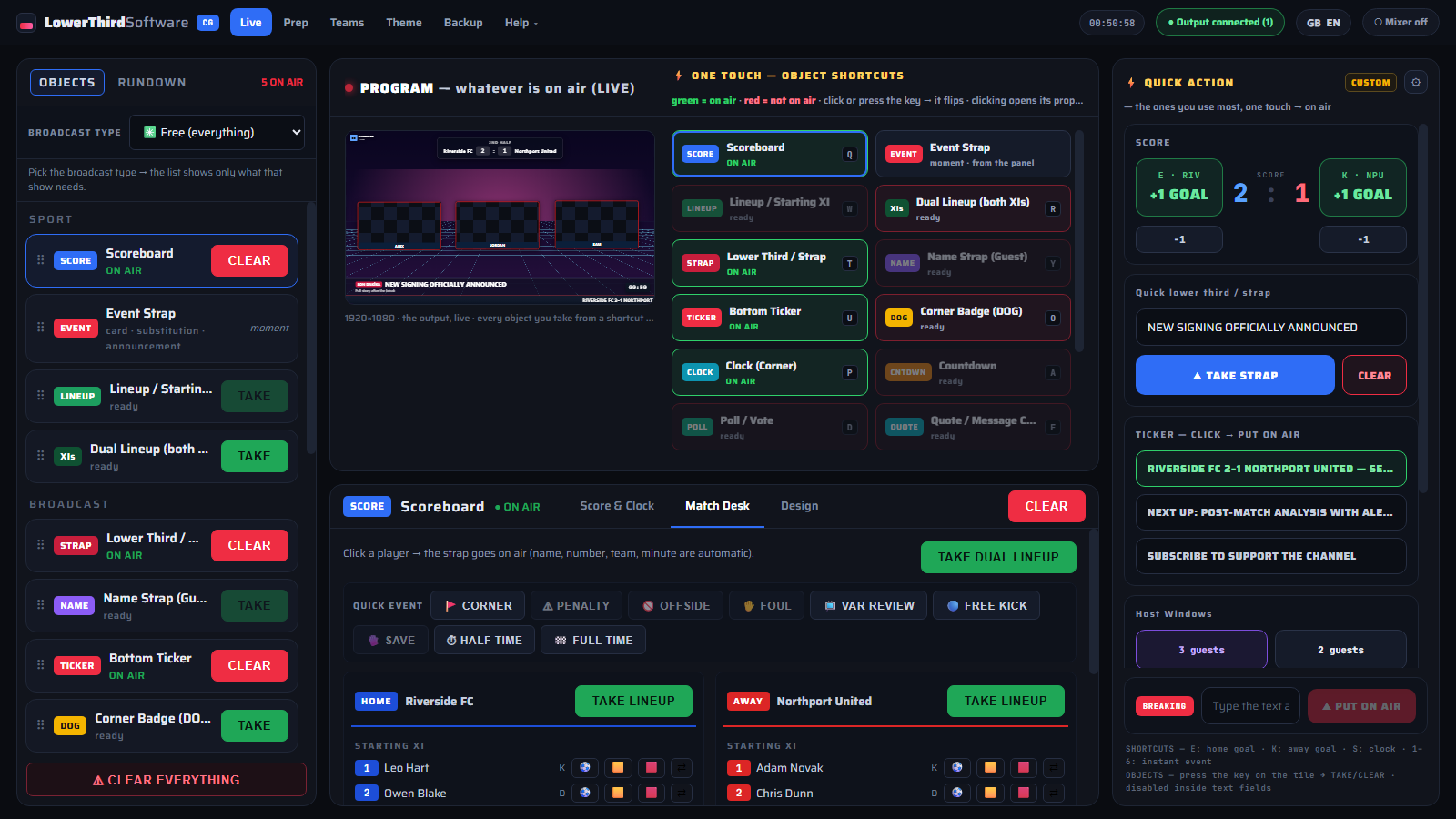
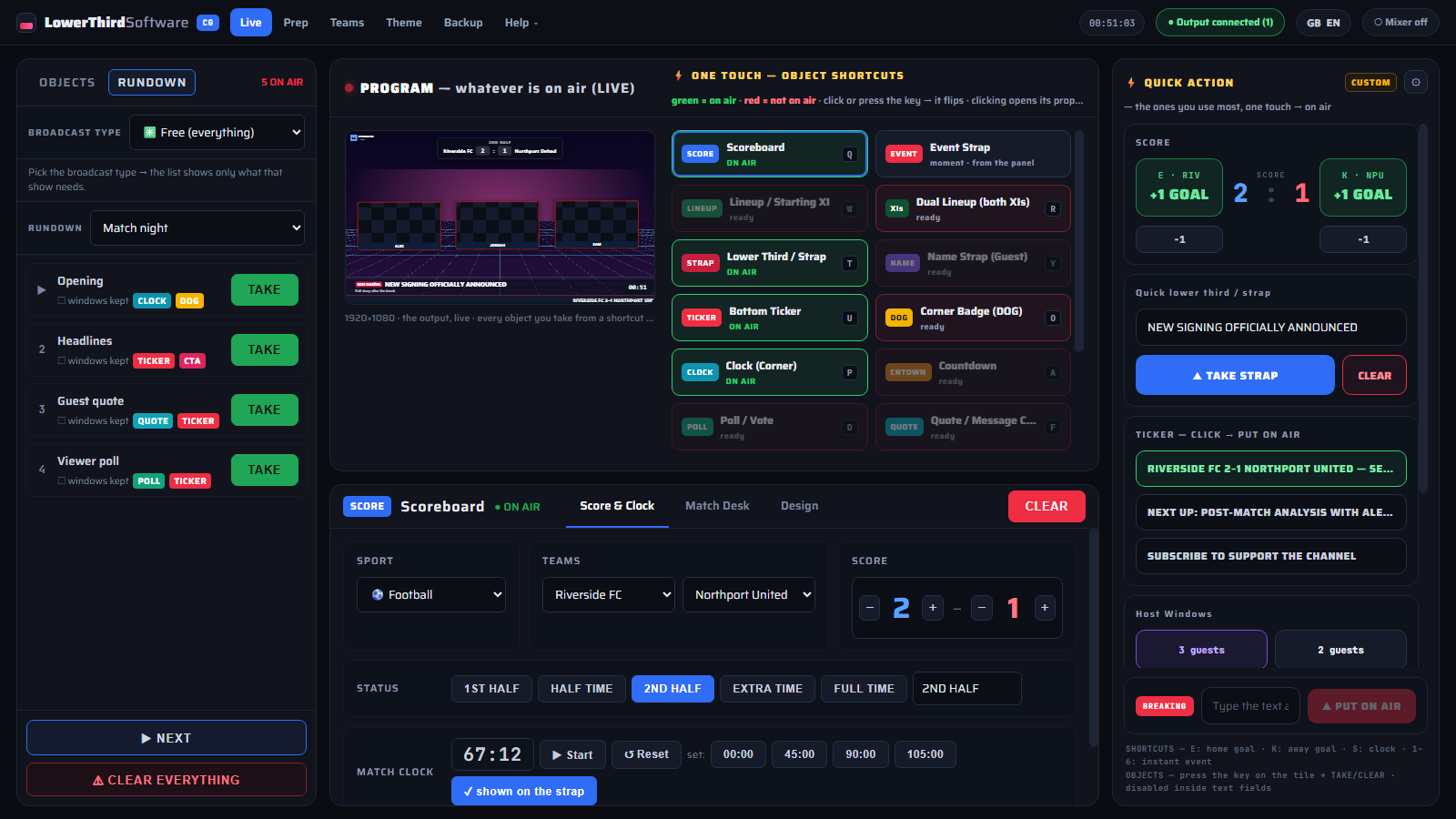
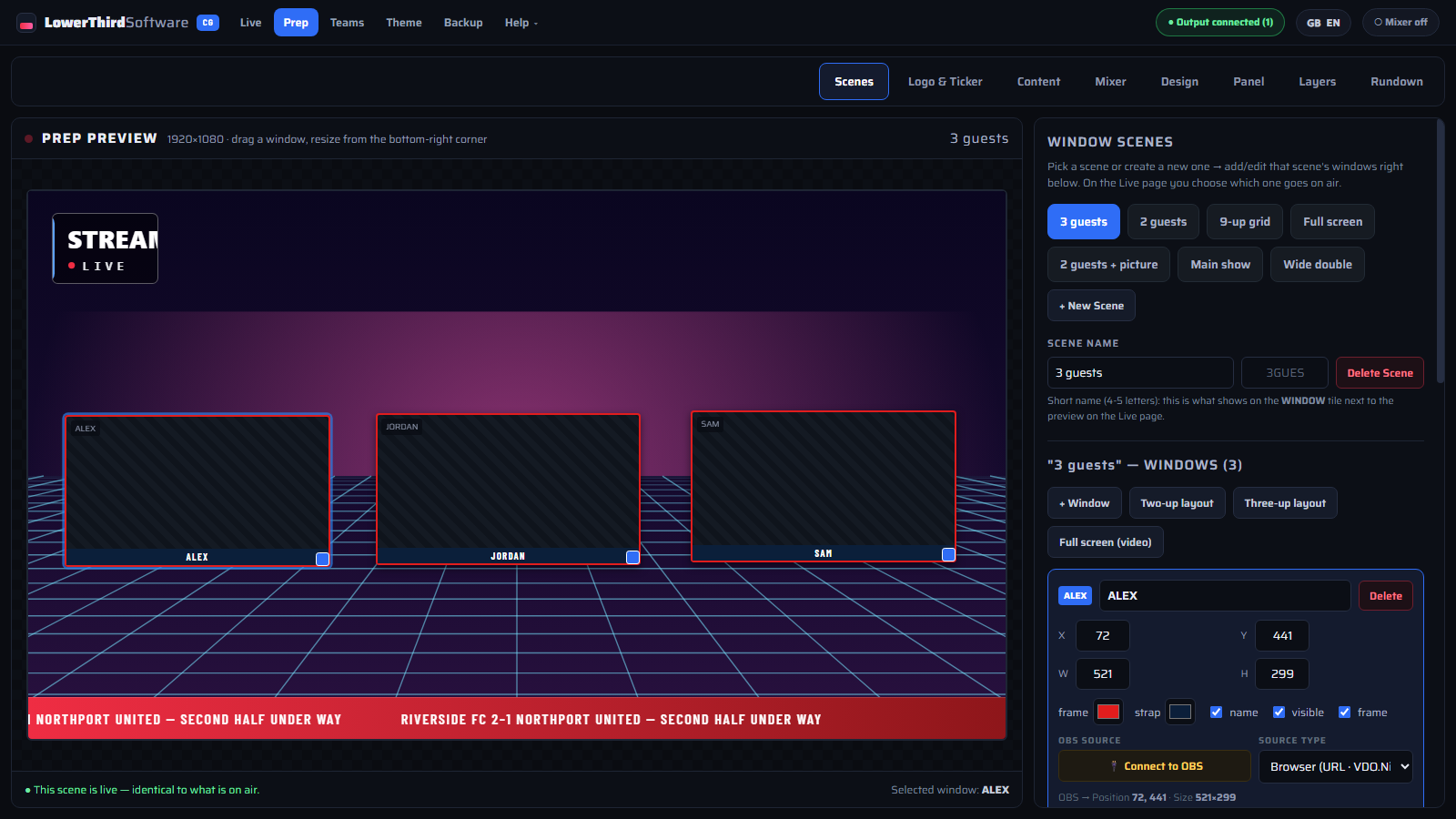
별도 장비도, 캡처보드도, 복잡한 설치도 없습니다. 합성은 인코더가 하고, CueFinch는 그래픽을 그립니다.
앱은 Windows PC에서 로컬로 실행되며 브라우저에서 열립니다. 이름·팀·색상·헤드라인·티커 메시지를 입력하거나, 선수 명단을 가져와 패널이 채우게 하세요.
OBS Studio, vMix, Streamlabs에서 http://localhost:5275/output을 가리키는 브라우저 소스를 1920×1080으로 추가하세요. 페이지가 완전히 투명하므로 장면에는 그래픽만 올라갑니다 — 또는 OBS에 한 번만 연결하면 앱이 장면과 소스를 대신 구성해 줍니다. OBS 설정 단계별 안내 →
TAKE를 클릭하거나 단축키를 누르면 그래픽이 애니메이션으로 송출되고, CLEAR로 내립니다. 명령은 WebSocket으로 전달되어 클릭한 바로 그 프레임에 오버레이가 반응합니다.
완전한 라이브 그래픽 세트. 모든 요소가 HTML5이며 명령에 따라 들어오고 나갑니다.
게스트·해설자·진행자용 이름 자막: 이름, 직함, 인용, SNS 계정. 애니메이션으로 등장해 잠시 머문 뒤 자동으로 사라지거나, 지울 때까지 유지됩니다.
팀 컬러가 반영된 스코어 버그, 라이브 경기 시계, 전후반·쿼터 표시(축구·농구), 그리고 득점·카드·교체 그래픽까지.
헤드라인·스폰서·채팅 하이라이트를 끊김 없이 흘려보내는 하단 티커 — 전체 대문자 표시와 메시지 전환 애니메이션 옵션도 지원 — 그리고 속보·최신·밑줄이 있는 일반 제목의 세 가지 스타일 중에서 고를 수 있는 헤드라인 띠.
모든 그래픽을 원하는 위치로 끌어다 놓고 장면별 배치를 저장하며, 브랜드 색상을 따르는 디자인 패밀리를 전환할 수 있습니다.
TAKE / CLEAR / UPDATE가 SignalR(WebSocket)로 전달됩니다. 점수와 시계는 그래픽을 다시 내보내지 않고 화면에서 갱신됩니다.
기본 제공되는 완성형 그래픽 패키지 7종. 각 패키지가 이름 자막, 스코어 버그, 티커, 카드, 공지를 일관된 스타일로 모두 갖추고 있습니다.
HTML5 브라우저 소스를 열 수 있는 모든 프로그램: OBS Studio, vMix, Streamlabs, Restream Studio, XSplit. 스튜디오 스위처용 NDI 출력은 로드맵에 있습니다.
모든 것이 내 컴퓨터에서 동작합니다. 계정도, 업로드도, 유지되어야 할 외부 서비스도 없습니다. 전체 설정을 zip 파일 하나로 백업하세요.
스트리머를 위한 완성형 행동 유도 카드 6종 — 구독, 좋아요, 팔로우, 알림 설정, 공유, 채팅 참여. 클릭 한 번으로 재생되고 시간이 지나면 스스로 사라집니다.
광고주별 배너 이미지(1920×160)를 업로드하고 오늘 밤 스폰서를 고르면, 티커 위 광고 띠가 몇 초마다 자동으로 순환합니다. 이미지는 절대 늘어나지 않습니다.
제목, 스폰서 로고, 실시간 카운트다운이 있는 전체 화면 「곧 돌아옵니다」 카드 — 잠시 자리를 비울 때를 위한.
시청자 투표, 인용구, 킥오프까지 카운트다운, 「다음 순서」 카드를 화면에 띄울 수 있습니다. 모두 다른 그래픽과 같은 디자인 패밀리로 통일됩니다.
그래픽은 일의 절반일 뿐입니다. 나머지 절반은 말하는 동안 정확한 타이밍에 온에어로 내보내는 것 — 그래서 제어 쪽에도 그만큼 공을 들였습니다.
축구·농구·배구 중계, 뉴스 속보, 토크쇼, 게임 스트림. 방송 유형을 선택하면 패널에는 그 방송에 필요한 그래픽만 표시됩니다 — 팟캐스트에 스코어 버그가 끼어들 일은 없습니다.
득점·카드·교체를 선수 명단에서 바로: 선수를 클릭하고 이벤트를 클릭하면 경과 시간과 새 점수와 함께 화면에 표시됩니다. 시작·정지·설정이 가능한 라이브 경기 시계.
홈·원정 득점, 경기 시계, 6가지 경기 이벤트에 단일 키를 배정하고, 모든 그래픽에도 키를 두어 마우스 없이 송출·해제할 수 있습니다. 타이핑 중에는 단축키가 조용히 대기합니다.
뉴스·토크·매거진 방송을 위해 진행 순서를 미리 짤 수 있습니다. 각 행은 그래픽·창·스폰서 브레이크를 갖춘 하나의 장면입니다. TAKE를 누르면 이전 행이 내려가고 다음 행이 올라옵니다.
obs-websocket(OBS 28 이상에 기본 내장)으로 연결하면 앱이 장면과 소스를 만들고, 게스트와 카메라 창을 배치하며, 그래픽 레이어를 항상 맨 위에 유지합니다. 묻지 않고 삭제되는 것은 없습니다.
vMix를 선호하시나요? Web Controller API로 연결하면 기존 입력에 창 레이아웃이 배치됩니다. 상단 바의 배지는 어떤 믹서가 연결되어 있는지 항상 보여줍니다.
무엇을 무엇 위에 둘지 정할 수 있습니다 — 아래에 창, 그 위에 그래픽, 맨 위에 속보 — 그리고 각 그래픽에 슬라이드·페이드·드롭인·컷 중 원하는 등장 방식을 지정합니다.
영어, 터키어, 독일어, 프랑스어, 이탈리아어, 스페인어, 러시아어, 일본어, 아랍어(오른쪽에서 왼쪽). 상단 바에서 언제든 전환할 수 있으며, 글꼴이 앱에 포함되어 있어 오프라인에서도 작동합니다.
같은 엔진이 1인 트위치 채널과 멀티캠 스튜디오 부조를 모두 감당합니다.
채널에 스튜디오 느낌을 더하세요. 게스트가 들어오면 제대로 된 이름 자막, 같이 보기 방송에는 스코어 버그, 방송 일정이 흐르는 티커.
경기 화면 없이 중계하는 방송을 위해 처음부터 설계했습니다. 점수·시계·카드·교체·라인업을 말하면서 패널 하나로 조작합니다.
모든 출연자를 이름과 직함으로 소개하고, 헤드라인 티커를 돌리고, 소식이 들어오는 즉시 속보 띠를 띄우세요.
스위처를 대체하지 않고 그 옆에 서는 가벼운 라이브 타이틀러. 오퍼레이터가 키보드로 조작하는 HTML5 그래픽입니다.
대부분 다음 다섯 가지 중 하나에서 이 페이지로 옵니다. 솔직한 차이를 정리했습니다.
| 영상 파일 자막바(After Effects 렌더) | 렌더된 .mov는 이름이 바뀌기 전까지는 완벽합니다. 여기서는 글자가 라이브 데이터입니다. 입력하고 송출하고, 방송 도중에 재렌더 없이 바꿉니다. 애니메이션 자막바 자세히 → |
|---|---|
| CasparCG | CasparCG는 강력한 오픈소스 송출·CG 서버지만, 클라이언트와 HTML 템플릿은 직접 만들어야 합니다. 이쪽은 같은 발상을 완성된 제어 패널로 제공합니다. CasparCG 대안 → |
| vMix 타이틀 | vMix 타이틀은 vMix 안에서, 구매한 라이선스 등급 안에서 동작합니다. 이쪽은 OBS를 포함한 어떤 인코더 옆에서도 동작하고, 도구를 바꿔도 그대로 남습니다. vMix 타이틀 대안 → |
| Chyron 등 방송용 CG 시스템 | 완전한 CG 시스템은 송출 체인, 뉴스룸 연동, 하드웨어 키어를 전제로 만들어졌습니다. 이쪽은 같은 화면 결과를 스트리밍 규모와 가격으로 제공합니다. 「chyron」의 의미 → |
| 클라우드 오버레이 서비스 | 클라우드 서비스는 서버가 죽으면 함께 멈추고, 좌석당 월 과금을 합니다. 이쪽은 내 PC에 설치되며 인터넷을 뽑아도 계속 동작합니다. |
일부러 지루하고 검증된 스택입니다. 생방송에서는 새로움보다 안정성이 중요합니다.
출력은 투명한 HTML 페이지 한 장입니다. 인코더가 웹캠을 합성하듯 GPU에서 영상 위에 얹기 때문에, 문제를 일으킬 추가 렌더링 경로가 없습니다. HTML5 오버레이의 원리 →
도구와 용어, 설치를 쉬운 말로 설명합니다. 오늘 밤 방송해야 하는 사람을 위해 썼습니다.
라이브 방송 그래픽에 대해 가장 많이 받는 질문입니다.
CueFinch는 공개 베타 중입니다. Windows PC에 설치하고 OBS에 브라우저 소스 하나를 추가하면 5분쯤 뒤 첫 하단 자막을 송출할 수 있습니다.
⬇ Windows용 다운로드버그를 발견했거나 필요한 그래픽이 없나요? tahirfeyzioglu@gmail.com로 알려주세요 — 베타 피드백이 버전 1에 들어갈 기능을 결정합니다.
베타 설치 파일은 아직 디지털 서명이 되어 있지 않아 브라우저와 Windows가 경고를 표시할 수 있습니다. 파일은 안전합니다 — 다음 단계를 따르세요.
브라우저가 파일이 “일반적으로 다운로드되지 않는다”거나 “위험할 수 있다”고 표시하면 다운로드 목록에서 유지 / 그래도 다운로드를 선택하세요. Edge에서는 … → 유지 → 자세히 표시 → 그래도 계속.
파일을 열 때 “Windows의 PC 보호”가 나타나면 추가 정보를 클릭한 다음 실행을 클릭하세요.
Windows가 변경 허용 여부를 물으면 예를 클릭하고 마법사를 완료하세요. 컨트롤 패널이 브라우저에서 열리면 Help ▾ → License에서 Start the trial을 클릭하세요.
그다음 OBS에 브라우저 소스 하나를 추가하세요: http://localhost:5275/output, 1920×1080. OBS 단계별 설정 →
왜 경고가 나오나요? Windows와 브라우저는 아직 디지털 서명이 없고 다운로드 수가 적은 새 프로그램을 모두 경고 대상으로 표시합니다. 설치 파일은 lowerthirdsoftware.com에서만 다운로드하세요.
다운로드가 시작되지 않았나요? 다시 다운로드
어떤 페이지가 유용한지 파악하기 위해 Google 애널리틱스 쿠키를 사용합니다. 동의하지 않으면 아무것도 수집되지 않습니다.