Lower thirds animados
Legendas para convidados, comentaristas e apresentadores: nome, função, citação ou rede social. Entram animados, ficam e saem sozinhos — ou permanecem até você limpar.
O CueFinch é um gerador de caracteres (GC) de TV para streamers e equipes de produção. Monte lower thirds animados, overlays de stream, placares e tickers de notícias e coloque tudo no ar sobre a sua live com um único browser source do OBS.
Narração de futebol e basquete, telejornais e mesas-redondas, esports, podcasts — onde uma imagem ao vivo precisa de um nome, um placar ou uma manchete por cima.
Roda no seu próprio PC com Windows. Sem upload para a nuvem, sem placa de captura, sem mensalidade por assento.
Engenheiros de TV chamam de gerador de caracteres (GC). Equipes americanas dizem chyron, por causa da empresa cujo nome virou sinônimo de legenda na tela. Na pós-produção fala-se em titulador ou software de titulação. Na Twitch, no YouTube e no Kick todo mundo diz lower thirds e overlays. Tudo descreve o mesmo trabalho: colocar texto e gráficos ao vivo sobre uma imagem ao vivo. O CueFinch faz isso em HTML5, então qualquer encoder com browser source consegue exibir.
Capturas reais do aplicativo (por enquanto com a interface em inglês; o painel tem 9 idiomas). Clique numa imagem para vê-la em tamanho real.
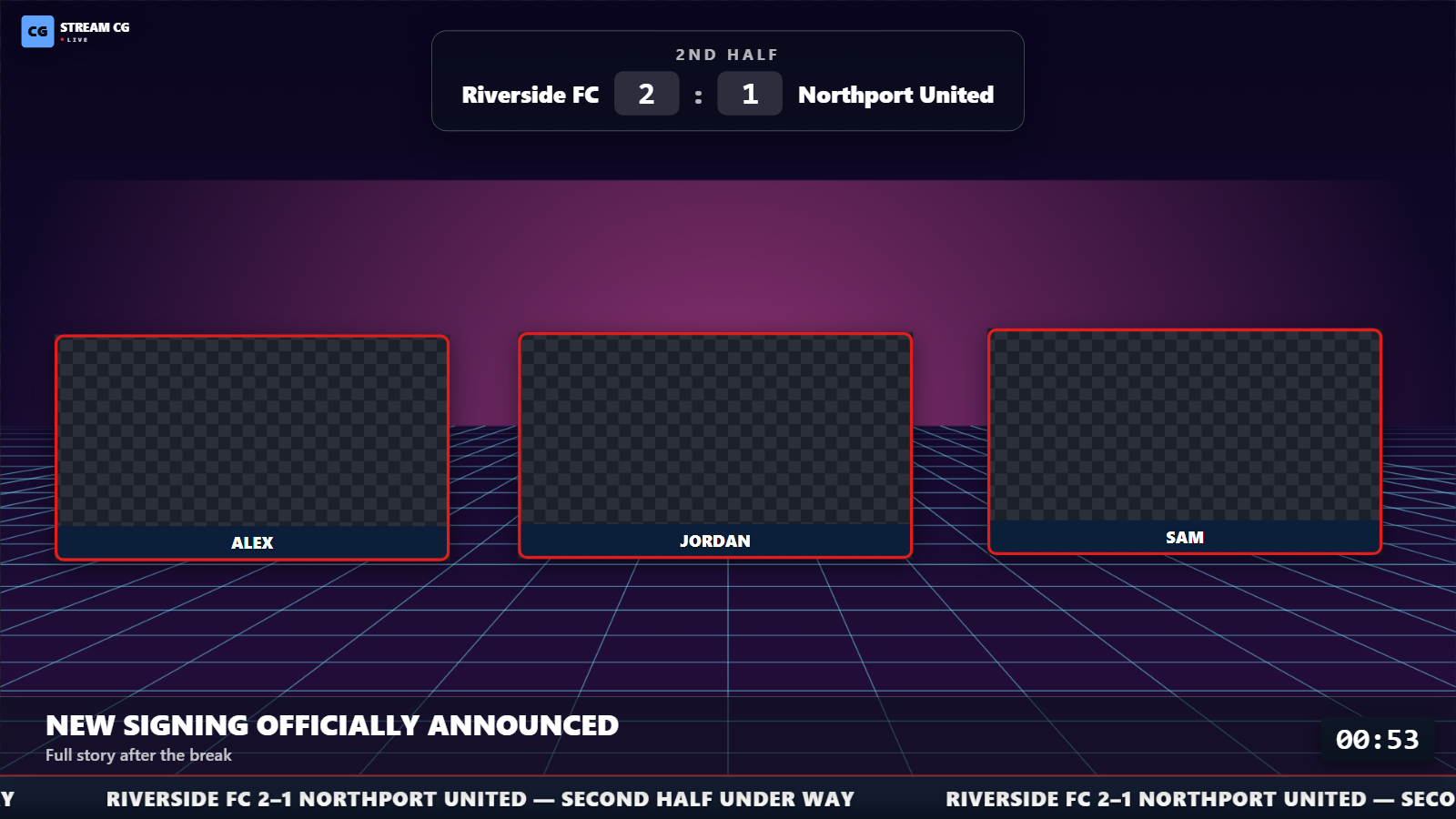
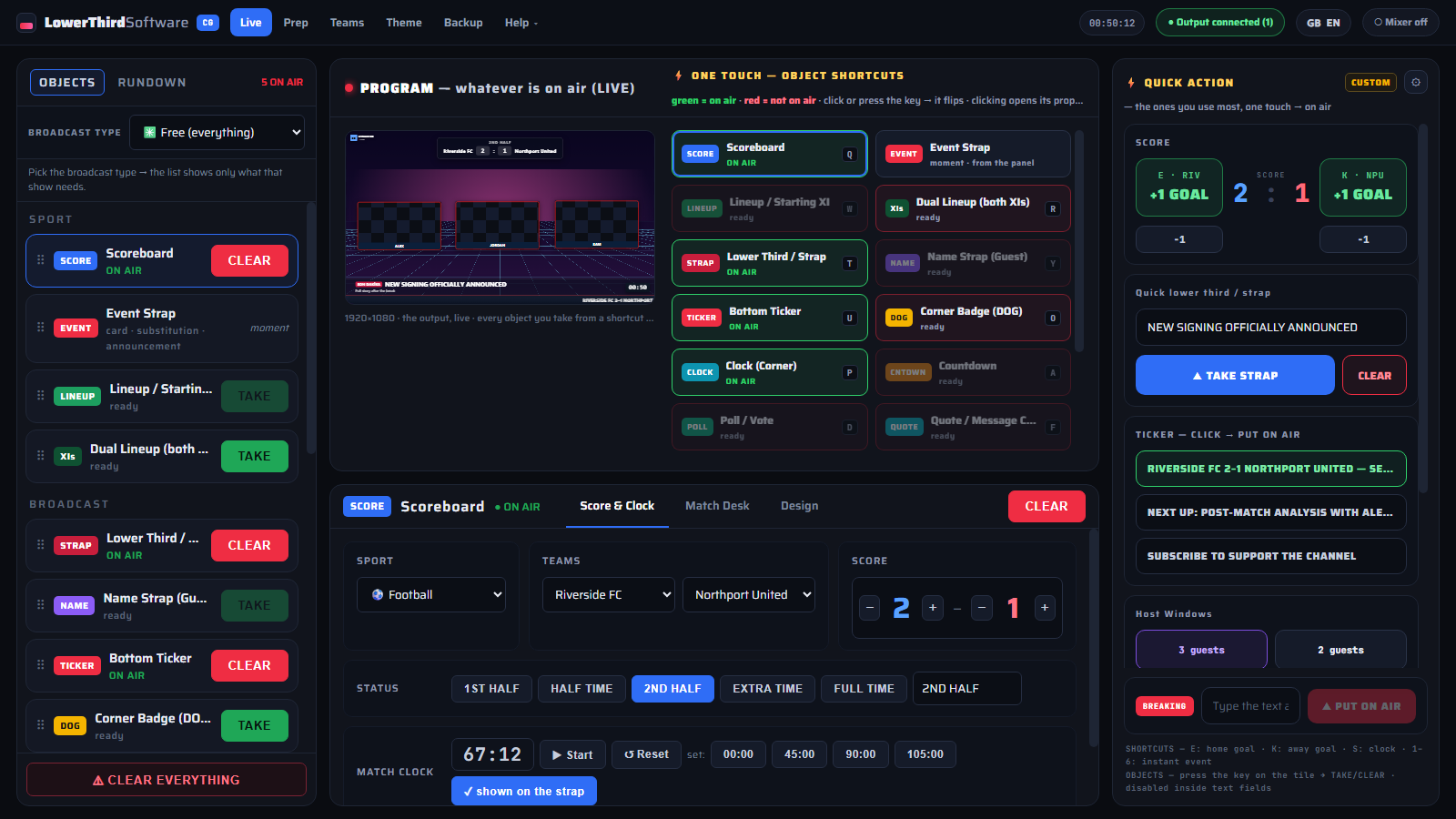
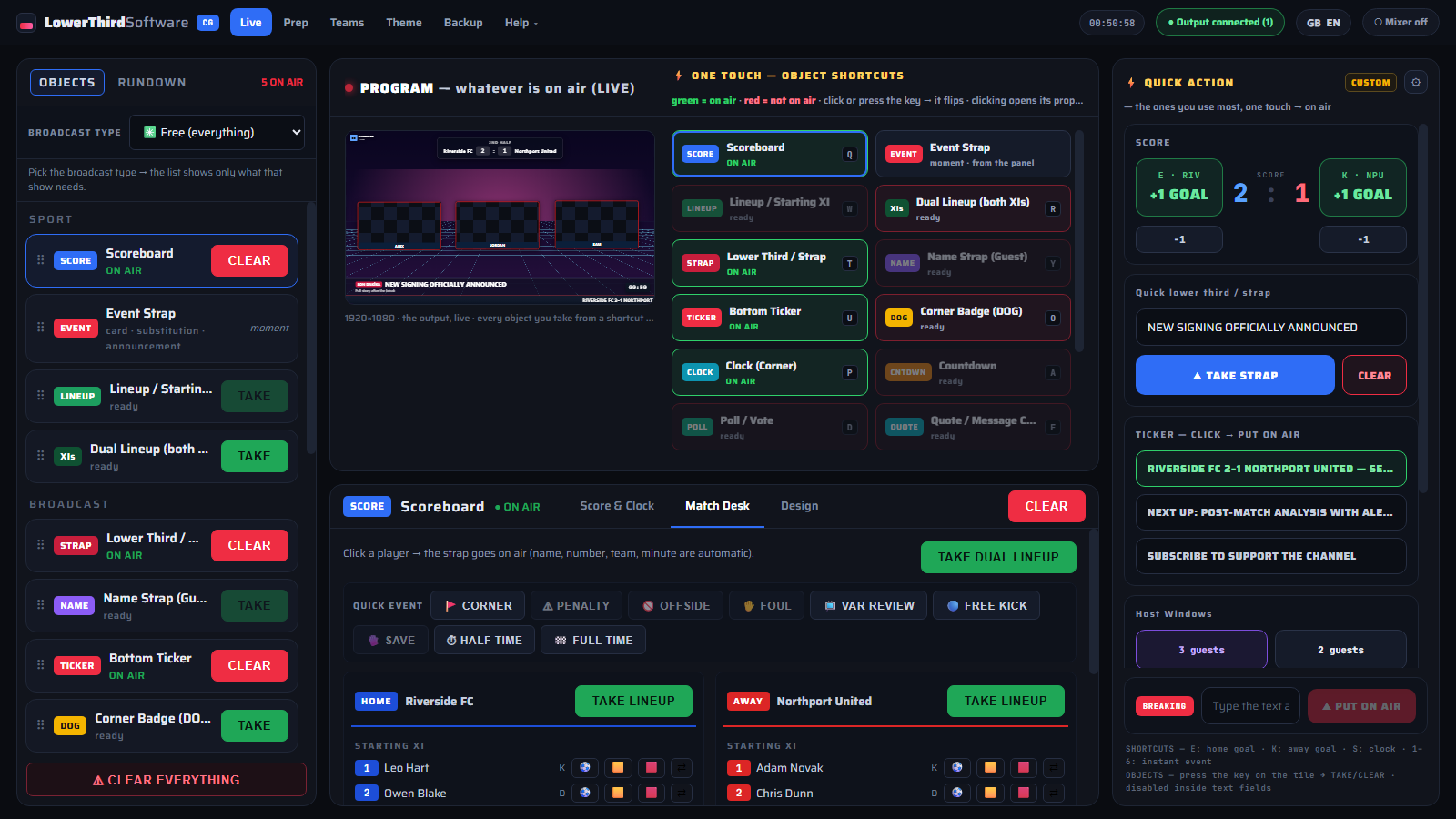
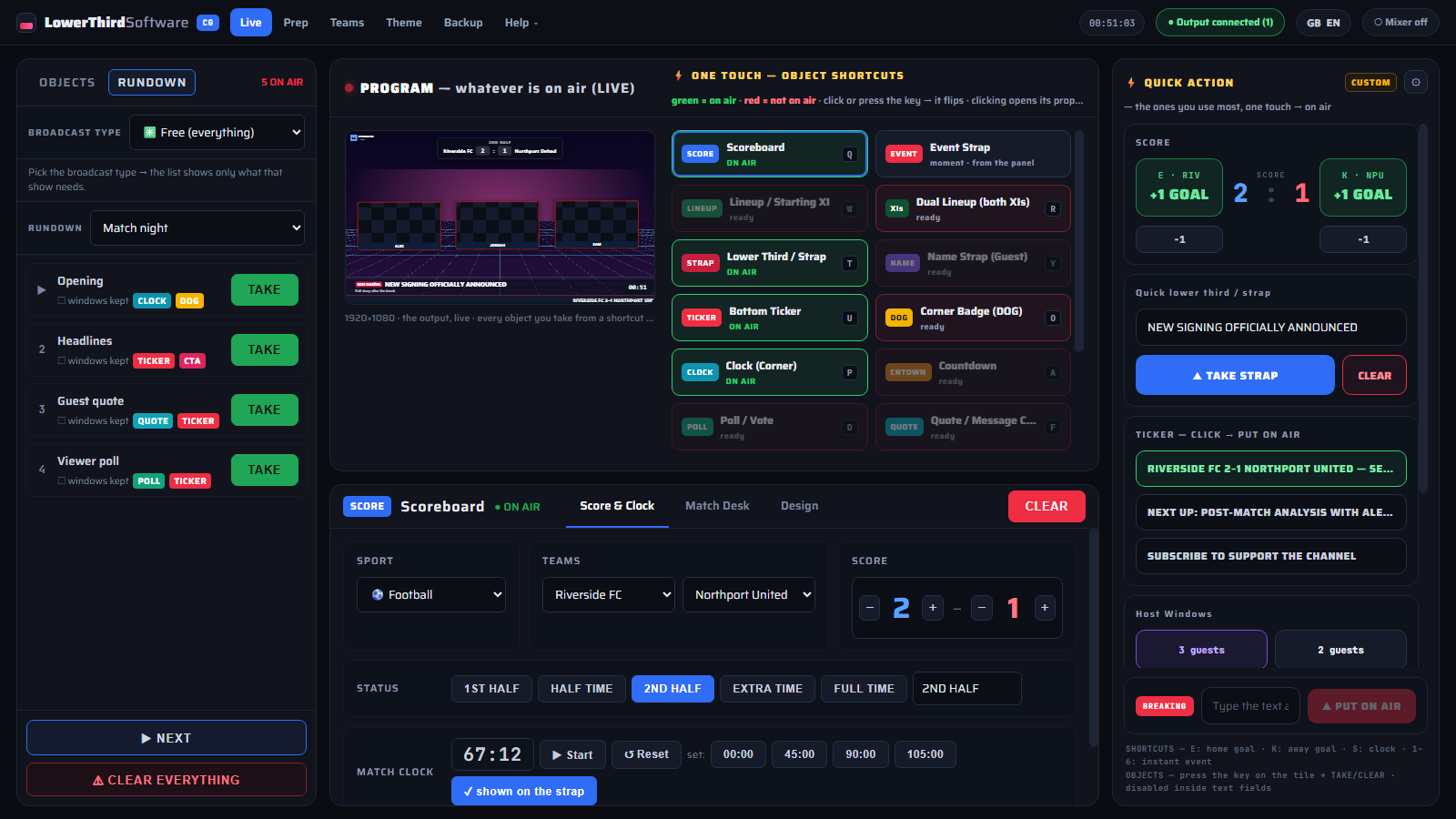
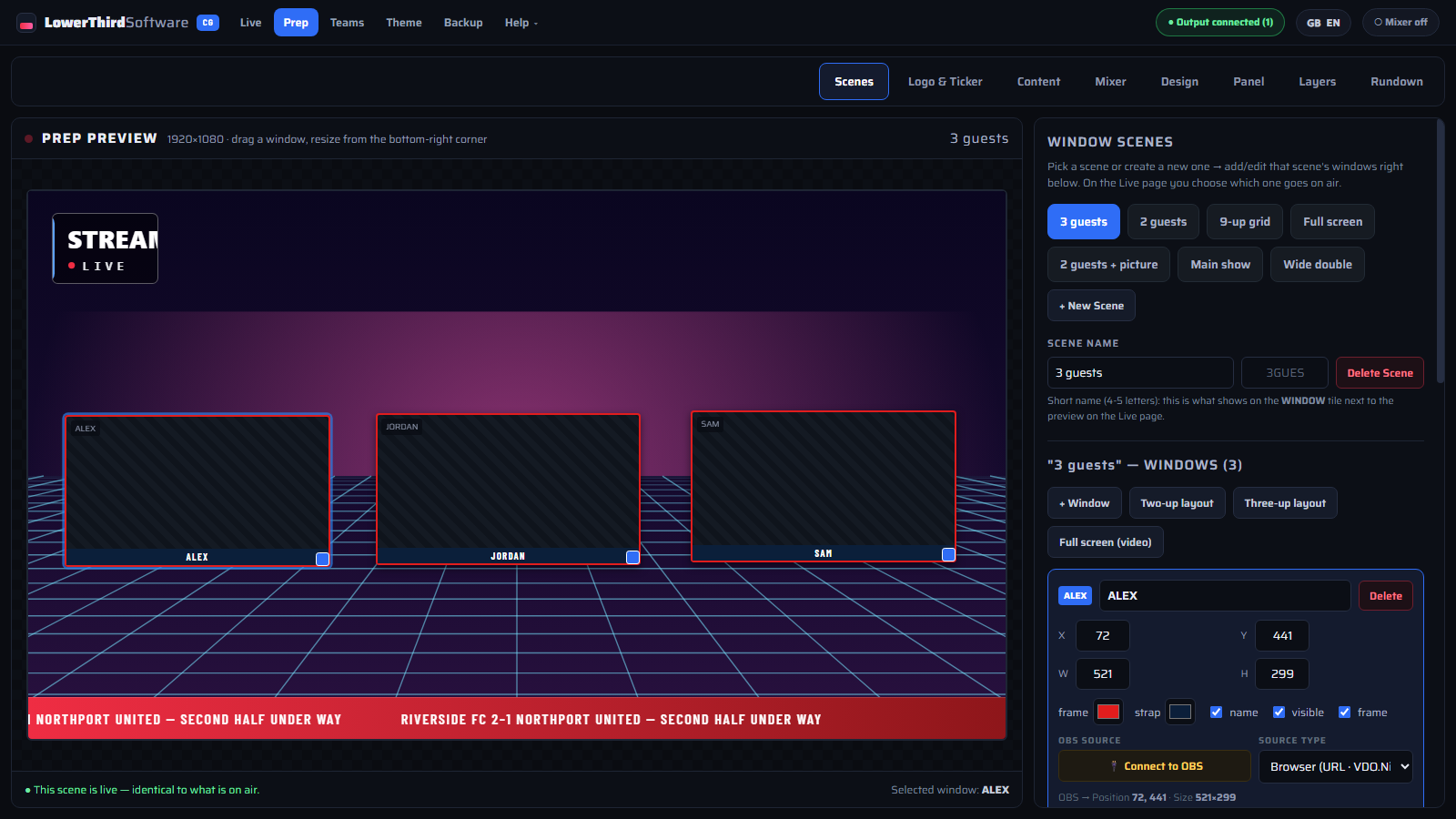
Vídeos curtos passo a passo, de um a dois minutos cada (em inglês) — do seu primeiro lower third no OBS até conduzir uma partida ou um talk show completo.
 01
01
 02
02
 03
03
 04
04
 05
05
 06
06
 07
07
 08
08
 09
09
 10
10
Sem hardware, sem placa de captura, sem instalação complicada. O seu encoder faz a composição; o CueFinch desenha os gráficos.
O aplicativo roda localmente no seu PC com Windows e abre no navegador. Digite nomes, times, cores, manchetes e mensagens do ticker — ou importe um elenco e deixe o painel preencher.
No OBS Studio, vMix ou Streamlabs adicione um browser source apontando para http://localhost:5275/output em 1920×1080. A página é totalmente transparente, então só os gráficos entram na sua cena — ou conecte o OBS uma vez e deixe o app criar as cenas e fontes para você. Passo a passo no OBS →
Clique em TAKE (ou use um atalho) e o gráfico entra animado; CLEAR tira do ar. Os comandos viajam por WebSocket, então o overlay reage no mesmo frame em que você clica.
Um kit completo de gráficos ao vivo. Cada elemento é HTML5 e entra e sai sob comando.
Legendas para convidados, comentaristas e apresentadores: nome, função, citação ou rede social. Entram animados, ficam e saem sozinhos — ou permanecem até você limpar.
Um placar com as cores dos times, cronômetro ao vivo e indicador de tempo/quarto para futebol e basquete, além de gráficos de gol, cartão e substituição.
Um ticker inferior contínuo para manchetes, patrocinadores ou destaques do chat — com CAIXA ALTA opcional e troca de mensagens animada — além de uma tarja de manchete em três estilos: urgente, últimas notícias, ou um título simples com uma linha embaixo.
Arraste cada gráfico para onde quiser, salve layouts por cena e alterne entre famílias de design que seguem as cores da sua marca.
TAKE / CLEAR / UPDATE viajam por SignalR (WebSocket). Placar e cronômetro se atualizam na tela sem precisar refazer o gráfico.
Sete pacotes gráficos completos de fábrica — cada um cobre legendas, placares, tickers, cartões e avisos com estilo consistente.
Tudo que abre um browser source HTML5: OBS Studio, vMix, Streamlabs, Restream Studio, XSplit. Saída NDI para switchers de estúdio está no roadmap.
Tudo roda na sua máquina — sem conta, sem upload, sem depender de um serviço continuar no ar. Faça backup de toda a configuração em um único zip.
Seis cartões de chamada para ação prontos para streamers — inscrever-se, curtir, seguir, ativar notificações, compartilhar, entrar no chat. Um clique dispara; ele sai sozinho quando o tempo acaba.
Suba a arte do banner de cada anunciante (1920×160), escolha os patrocinadores da noite e a tarja publicitária acima do ticker alterna entre eles a cada poucos segundos. A arte nunca é esticada.
Um cartão em tela cheia de "já voltamos" com seu título, a logo do patrocinador e uma contagem regressiva ao vivo — para o momento em que você se afasta da mesa.
Coloque na tela uma enquete para o público, uma citação em destaque, uma contagem regressiva para o início ou um cartão "a seguir", cada um na mesma família de design do restante dos seus gráficos.
O gráfico é metade do trabalho. A outra metade é colocá-lo no ar no segundo certo enquanto você ainda está falando — por isso o lado de controle recebeu o mesmo cuidado.
Narração de futebol, basquete ou vôlei, telejornal, talk show, live de games. Escolha o tipo de transmissão e o painel mostra só os gráficos que aquele programa precisa — sem placar atrapalhando um podcast.
Gols, cartões e substituições direto da lista do elenco: clique no jogador, clique no evento, e já está na tela com o minuto e o novo placar. Cronômetro de partida ao vivo com iniciar, parar e ajustar.
Teclas únicas para os gols da casa e visitante, o cronômetro da partida e seis eventos de jogo, mais uma tecla para cada gráfico — dispare e tire do ar sem tirar a mão do teclado. Os atalhos ficam quietos enquanto você digita.
Para telejornal, talk show e revista eletrônica, monte a ordem de exibição com antecedência: cada linha é uma cena com seus gráficos, janelas e intervalo de patrocinador. Aperte TAKE e a linha anterior sai enquanto a próxima entra.
Conecte via obs-websocket (embutido no OBS 28 e versões posteriores) e o app cria suas cenas e fontes, posiciona as janelas de convidado e câmera, e mantém a camada de gráficos por cima. Nada é removido sem perguntar.
Prefere vMix? Conecte pela Web Controller API dele e os layouts de janela são posicionados nas suas entradas existentes. Um indicador na barra superior sempre mostra qual mixer está conectado.
Decida o que fica por cima do quê — janelas embaixo, gráficos acima, urgente acima de tudo — e dê a cada gráfico sua própria entrada: deslizar, fade, cair ou corte seco.
Inglês, turco, alemão, francês, italiano, espanhol, russo, japonês e árabe (da direita para a esquerda). Troque pela barra superior quando quiser; as fontes vêm com o app, então funciona offline.
O mesmo motor atende um canal de Twitch de uma pessoa e um switcher de estúdio com várias câmeras.
Dê ao seu canal cara de estúdio: uma legenda decente quando entra um convidado, um placar durante um watch-along, um ticker com sua programação.
Pensado primeiro para narrar jogos sem imagens do jogo: placar, cronômetro, cartões, substituições e escalações num painel só enquanto você fala.
Identifique cada participante, rode um ticker de manchetes e dispare uma tarja de urgente assim que a notícia chega.
Um titulador ao vivo leve, que fica ao lado do seu switcher em vez de substituí-lo — gráficos HTML5 que o operador dirige pelo teclado.
Quase todo mundo chega aqui vindo de um destes cinco lugares. A diferença honesta é esta.
| Lower thirds em vídeo (renders do After Effects) | Um .mov renderizado fica ótimo até o nome mudar. Aqui o texto é dado ao vivo: você digita, coloca no ar e altera no meio do programa sem renderizar de novo. Mais sobre lower thirds animados → |
|---|---|
| CasparCG | O CasparCG é um servidor de playout e GC open source poderoso, mas o cliente e os templates HTML você constrói. Aqui você recebe um painel de controle pronto para a mesma ideia. Alternativa ao CasparCG → |
| Títulos do vMix | Os títulos do vMix vivem dentro do vMix, no nível de licença que você comprou. Isto roda ao lado de qualquer encoder — inclusive OBS — e continua com você se trocar. Alternativa aos títulos do vMix → |
| Chyron e outros sistemas de GC | Sistemas completos de GC são feitos para cadeias de playout, integração com redação e keyers de hardware. Isto entrega o mesmo resultado na tela na escala e no preço de streaming. O que significa “chyron” → |
| Serviços de overlay na nuvem | Sites de overlay caem junto com os servidores deles e cobram por mês, por assento. Isto instala no seu PC e continua funcionando com a internet desligada. |
Uma pilha propositalmente chata e comprovada — ao vivo, estabilidade importa mais do que novidade.
A saída é uma única página HTML transparente. Seu encoder compõe sobre o vídeo na GPU, exatamente como compõe uma webcam — então não existe um pipeline de render extra para dar errado. Como funcionam os overlays HTML5 →
Explicações diretas das ferramentas, dos termos e da instalação — escritas para quem precisa entrar ao vivo hoje à noite.
O que mais nos perguntam sobre gráficos ao vivo.
O CueFinch está em beta público. Instale no seu PC com Windows, adicione um browser source no OBS e coloque sua primeira legenda no ar em cerca de cinco minutos.
⬇ Baixar para WindowsEncontrou um bug ou sentiu falta de algum gráfico? Escreva para tahirfeyzioglu@gmail.com — o feedback do beta decide o que entra na versão 1.
O instalador beta ainda não tem assinatura digital, por isso o navegador e o Windows podem mostrar um aviso. O arquivo é seguro — siga estes passos.
Se o navegador disser que o arquivo “não é baixado com frequência” ou “pode ser perigoso”, escolha Manter / Fazer o download mesmo assim na lista de downloads. No Edge: … → Manter → Mostrar mais → Manter assim mesmo.
Ao abrir o arquivo, se aparecer “O Windows protegeu o computador”, clique em Mais informações e depois em Executar assim mesmo.
Se o Windows pedir para permitir alterações, clique em Sim e conclua o assistente. O painel de controle abre no navegador; em Help ▾ → License, clique em Start the trial.
Depois adicione uma fonte de navegador no OBS: http://localhost:5275/output, 1920×1080. Configuração do OBS passo a passo →
Por que o aviso? O Windows e os navegadores sinalizam todo programa novo que ainda não tem assinatura digital nem muitos downloads. Baixe o instalador somente em lowerthirdsoftware.com.
O download não começou? Baixar de novo
Usamos cookies do Google Analytics para saber quais páginas são úteis. Nada é coletado se você não aceitar.