Lower thirds animados
Rótulos para invitados, analistas y presentadores: nombre, cargo, cita o red social. Entran animados, se mantienen y se retiran solos — o se quedan hasta que los quites.
CueFinch es un generador de caracteres (CG) de televisión para streamers y equipos de producción. Crea lower thirds animados, overlays de stream, marcadores y tickers de noticias, y ponlos en antena sobre tu directo con un único browser source de OBS.
Narración de fútbol y baloncesto, informativos y tertulias, esports, pódcast — allí donde una imagen en directo necesita un nombre, un marcador o un titular encima.
Funciona en tu propio PC con Windows. Sin subir nada a la nube, sin capturadora, sin cuota mensual por puesto.
Los técnicos de televisión lo llaman generador de caracteres (CG). En Estados Unidos dicen chyron, por la empresa cuyo nombre se convirtió en la palabra genérica para un rótulo en pantalla. En posproducción se habla de rotulador o software de titulación. En Twitch, YouTube y Kick todo el mundo dice lower thirds y overlays. Todos describen el mismo trabajo: poner texto y gráficos en vivo sobre una imagen en vivo. CueFinch lo hace en HTML5, así que cualquier codificador con browser source puede mostrarlo.
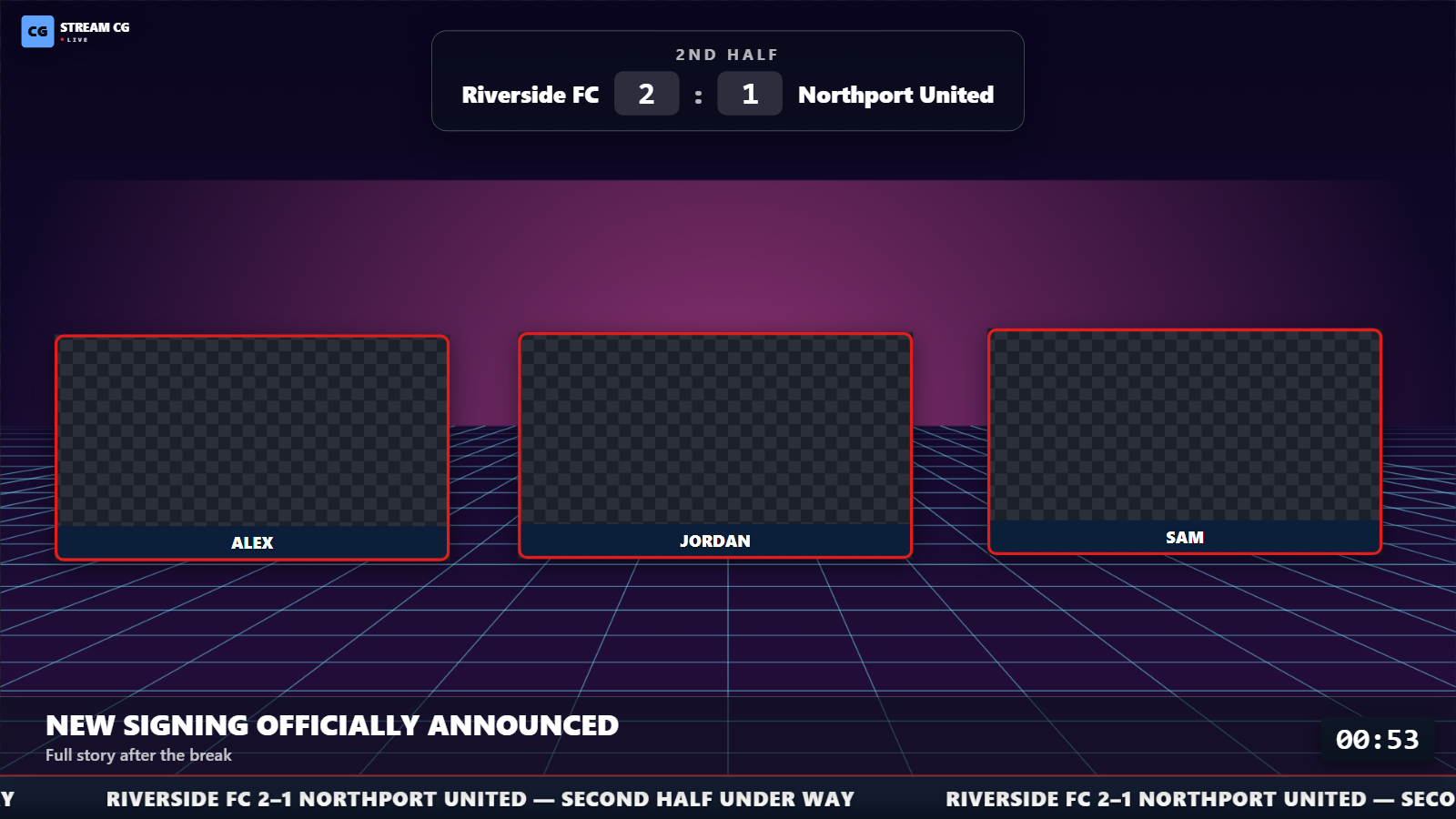
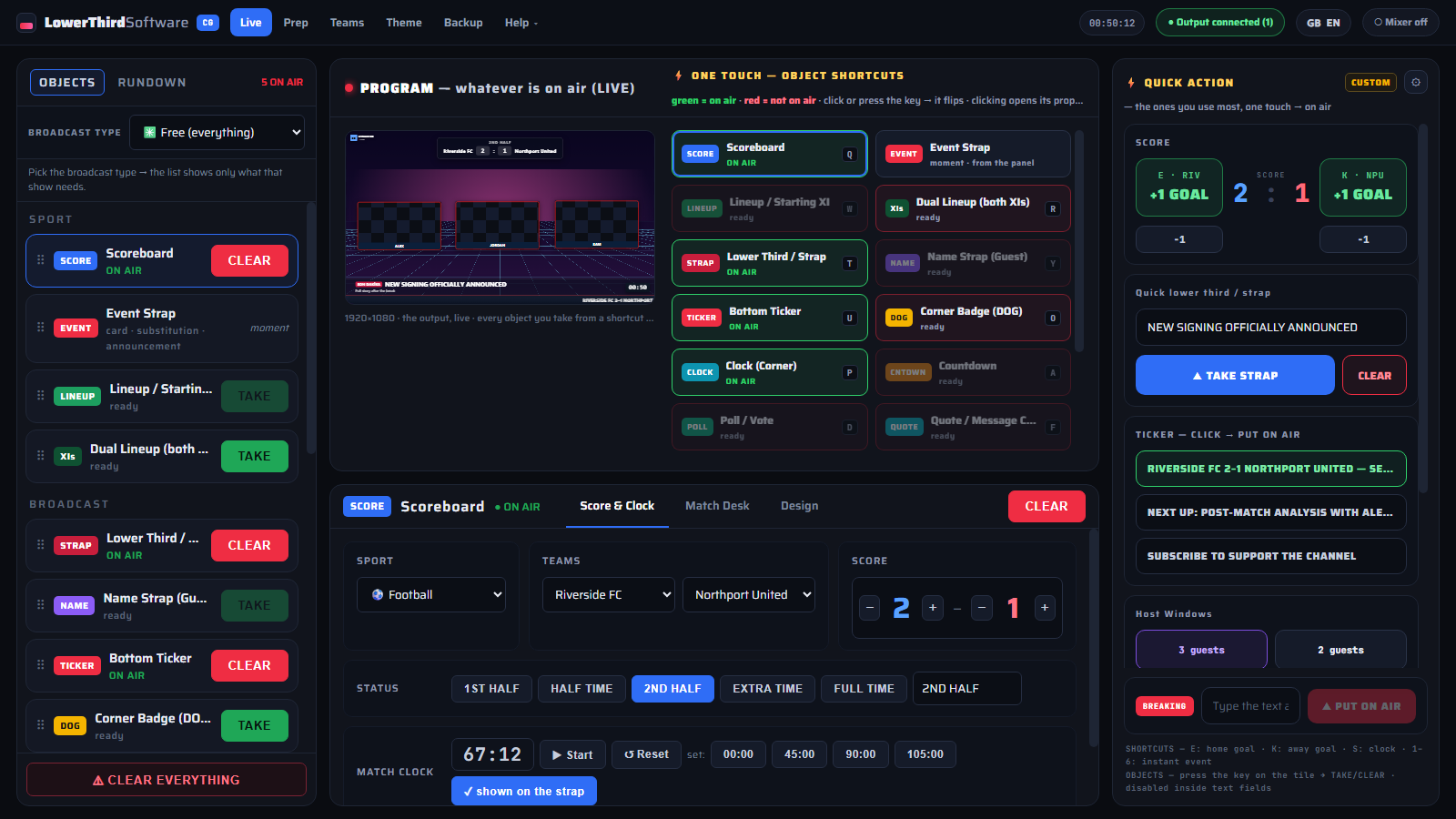
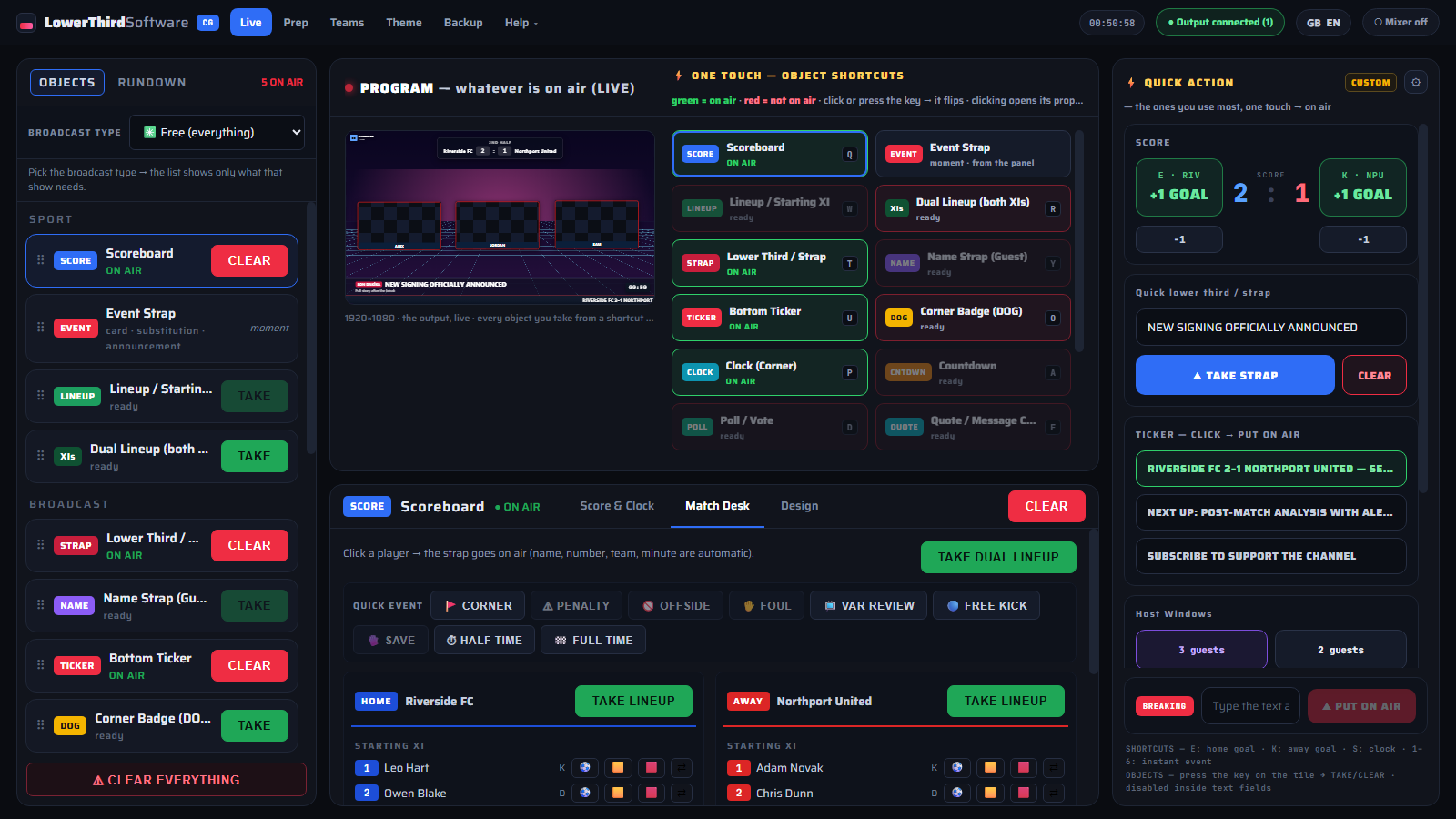
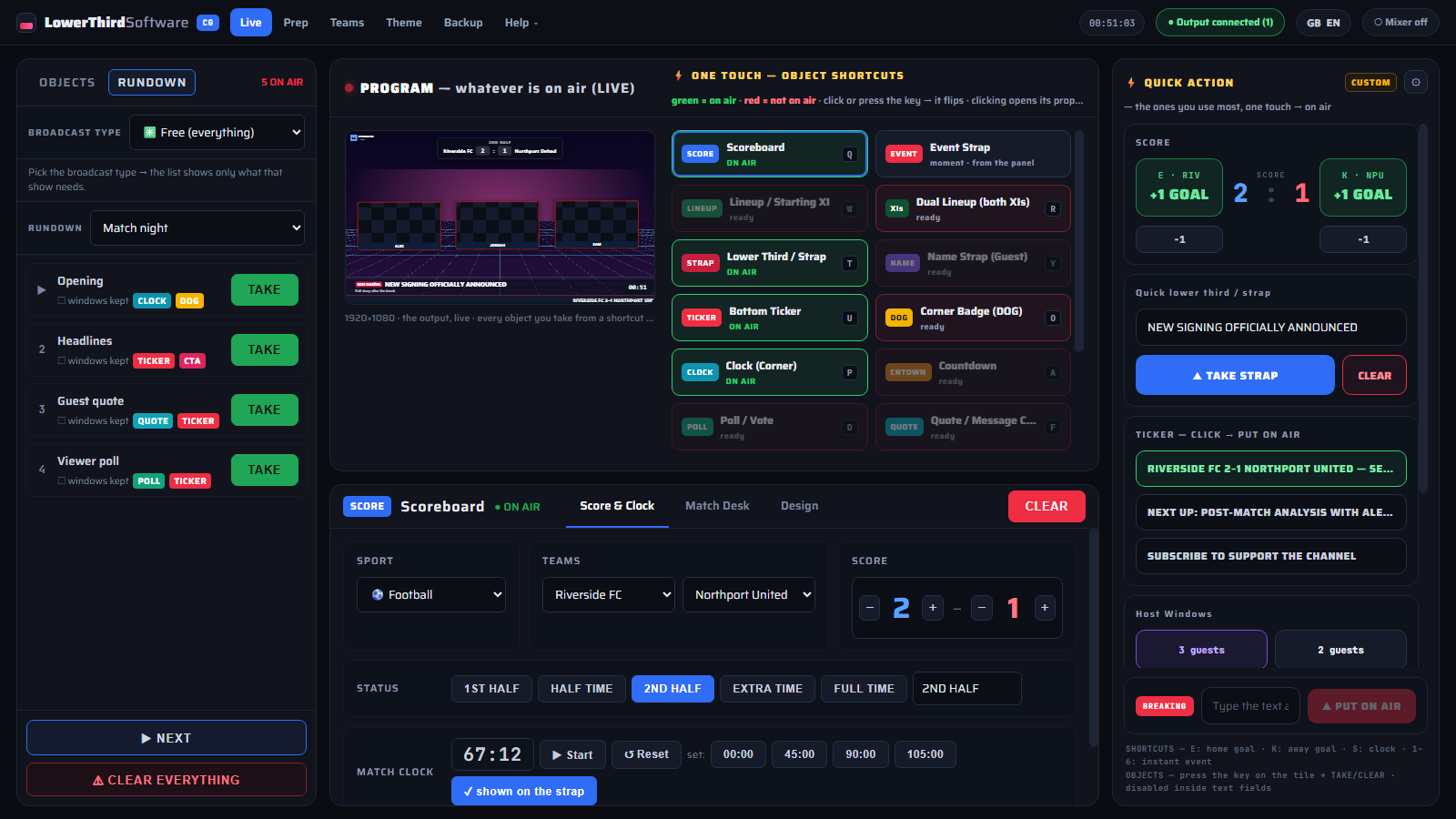
Capturas reales de la aplicación (por ahora con la interfaz en inglés; el panel está en 9 idiomas). Haz clic en una imagen para verla a tamaño completo.
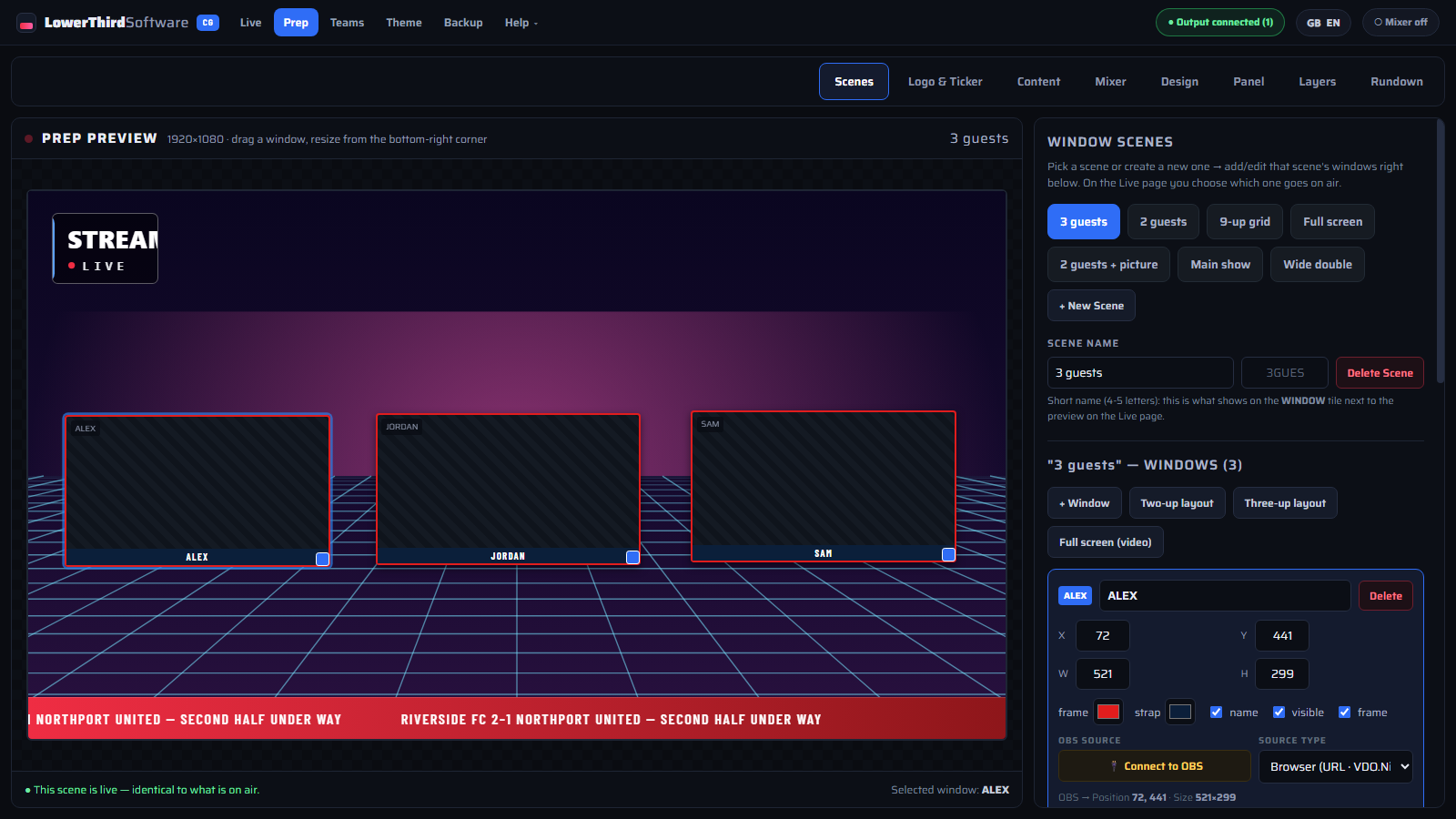
Vídeos cortos paso a paso, de uno a dos minutos cada uno (en inglés): desde tu primer rótulo en OBS hasta realizar un partido o un programa de entrevistas completo.
 01
01
 02
02
 03
03
 04
04
 05
05
 06
06
 07
07
 08
08
 09
09
 10
10
Sin hardware, sin capturadora, sin instalaciones complicadas. Tu codificador compone; CueFinch dibuja los gráficos.
La aplicación se ejecuta localmente en tu PC con Windows y se abre en el navegador. Introduce nombres, equipos, colores, titulares y mensajes del ticker — o importa una plantilla y deja que el panel los rellene.
En OBS Studio, vMix o Streamlabs añade un browser source que apunte a http://localhost:5275/output a 1920×1080. La página es totalmente transparente, así que en tu escena solo aparecen los gráficos — o conecta OBS una vez y deja que la app cree las escenas y las fuentes por ti. Configuración paso a paso en OBS →
Pulsa TAKE (o un atajo de teclado) y el gráfico entra animado; CLEAR lo retira. Los comandos viajan por WebSocket, así que el overlay reacciona en el mismo fotograma en el que haces clic.
Un kit completo de gráficos en directo. Cada elemento es HTML5 y entra y sale bajo comando.
Rótulos para invitados, analistas y presentadores: nombre, cargo, cita o red social. Entran animados, se mantienen y se retiran solos — o se quedan hasta que los quites.
Un marcador con los colores del equipo, reloj de partido en vivo e indicador de parte o cuarto para fútbol y baloncesto, más gráficos de gol, tarjeta y cambio.
Un ticker inferior continuo para titulares, patrocinadores o momentos destacados del chat — con MAYÚSCULAS opcionales y cambios de mensaje animados — más una banda de titulares en tres estilos: de última hora, lo último, o un título simple con una línea debajo.
Arrastra cada gráfico donde quieras, guarda composiciones por escena y cambia entre familias de diseño que siguen los colores de tu marca.
TAKE / CLEAR / UPDATE viajan por SignalR (WebSocket). Marcadores y relojes se actualizan en pantalla sin volver a lanzar el gráfico.
Siete paquetes gráficos completos de serie — cada uno cubre rótulos, marcadores, tickers, tarjetas y avisos con un estilo coherente.
Todo lo que abra un browser source HTML5: OBS Studio, vMix, Streamlabs, Restream Studio, XSplit. La salida NDI para mezcladores de estudio está en la hoja de ruta.
Todo se ejecuta en tu máquina — sin cuenta, sin subidas, sin depender de que un servicio siga en pie. Copia toda la configuración en un solo zip.
Seis tarjetas de llamada a la acción ya hechas para streamers — suscribirse, dar like, seguir, activar notificaciones, compartir, unirse al chat. Un clic la lanza; se retira sola cuando se acaba el tiempo.
Sube el arte del banner de cada anunciante (1920×160), elige los patrocinadores de la noche y la banda publicitaria sobre el ticker los va rotando cada pocos segundos. El arte nunca se deforma.
Una tarjeta a pantalla completa de «ya volvemos» con tu título, el logo del patrocinador y una cuenta atrás en vivo — para cuando te apartas de la mesa.
Pon en pantalla una encuesta para la audiencia, una cita destacada, una cuenta atrás para el inicio o una tarjeta de «a continuación», cada una con la misma familia de diseño que el resto de tus gráficos.
El gráfico es la mitad del trabajo. La otra mitad es sacarlo al aire en el segundo justo mientras sigues hablando — así que el lado de control ha recibido el mismo esfuerzo.
Comentario de fútbol, baloncesto o vóley, boletín informativo, tertulia, directo de gaming. Elige el tipo de emisión y el panel muestra solo los gráficos que ese programa necesita — sin marcadores estorbando en un pódcast.
Goles, tarjetas y cambios directo desde la lista de la plantilla: haz clic en el jugador, haz clic en el evento, y ya está en pantalla con el minuto y el nuevo marcador. Reloj de partido en vivo con inicio, parada y ajuste.
Teclas únicas para los goles de local y visitante, el reloj de partido y seis eventos del partido, más una tecla para cada gráfico — lanza y retira sin soltar el ratón. Los atajos se callan mientras escribes.
Para informativos, tertulias y magacines, arma el orden de emisión de antemano: cada fila es una escena con sus gráficos, ventanas y corte de patrocinador. Pulsa TAKE y la fila anterior se retira mientras entra la siguiente.
Conéctate por obs-websocket (incluido en OBS 28 y posteriores) y la app crea tus escenas y fuentes, coloca las ventanas de invitados y cámara, y mantiene la capa de gráficos arriba del todo. Nada se elimina sin preguntar.
¿Prefieres vMix? Conéctate por su Web Controller API y las composiciones de ventanas se colocan sobre tus entradas existentes. Un indicador en la barra superior siempre muestra qué mezclador está conectado.
Decide qué va encima de qué — ventanas abajo, gráficos arriba, última hora por encima de todo — y dale a cada gráfico su propia entrada: deslizar, fundido, caer o corte directo.
Inglés, turco, alemán, francés, italiano, español, ruso, japonés y árabe (de derecha a izquierda). Cámbialo desde la barra superior cuando quieras; las fuentes vienen con la app, así que funciona sin conexión.
El mismo motor sirve a un canal de Twitch de una persona y a un control de realización con varias cámaras.
Dale a tu canal aspecto de estudio: un rótulo en condiciones cuando entra un invitado, un marcador durante una watch-along, un ticker con tu programación.
Pensado primero para narrar partidos sin imágenes del partido: marcador, reloj, tarjetas, cambios y alineaciones desde un solo panel mientras hablas.
Identifica a cada participante, lanza un ticker de titulares y saca una banda de última hora en cuanto llega la noticia.
Un rotulador en directo ligero que se sitúa junto a tu mezclador en lugar de sustituirlo — gráficos HTML5 que el operador maneja con el teclado.
Casi todo el mundo llega aquí desde uno de estos cinco sitios. Esta es la diferencia honesta.
| Lower thirds en vídeo (renders de After Effects) | Un .mov renderizado se ve estupendo hasta que cambia el nombre. Aquí el texto es un dato en vivo: lo escribes, lo lanzas y lo cambias a mitad de programa sin volver a renderizar. Más sobre lower thirds animados → |
|---|---|
| CasparCG | CasparCG es un potente servidor de playout y CG de código abierto, pero el cliente y las plantillas HTML los construyes tú. Esto es un panel de control terminado para la misma idea. Alternativa a CasparCG → |
| Títulos de vMix | Los títulos de vMix viven dentro de vMix, en el nivel de licencia que compraste. Esto funciona junto a cualquier codificador — incluido OBS — y se queda contigo si cambias. Alternativa a los títulos de vMix → |
| Chyron y otros sistemas CG de televisión | Los sistemas CG completos están hechos para cadenas de playout, integración con redacción y keyers por hardware. Esto da el mismo resultado en pantalla a escala y precio de streaming. Qué significa “chyron” → |
| Servicios de overlay en la nube | Los servicios en la nube caen con sus servidores y cobran por mes y por puesto. Esto se instala en tu PC y sigue funcionando con internet desconectado. |
Una pila aburrida y probada a propósito: en directo, la estabilidad importa más que la novedad.
La salida es una única página HTML transparente. Tu codificador la compone sobre el vídeo en la GPU, igual que compone una webcam, así que no hay una tubería de render extra que pueda fallar. Cómo funcionan los overlays HTML5 →
Explicaciones claras de las herramientas, la terminología y la instalación — escritas para quien tiene que salir en directo esta noche.
Lo que más nos preguntan sobre gráficos para directo.
CueFinch está en beta pública. Instálalo en tu PC con Windows, añade un browser source a OBS y saca tu primer rótulo en antena en unos cinco minutos.
⬇ Descargar para Windows¿Has encontrado un fallo o te falta un gráfico? Escribe a tahirfeyzioglu@gmail.com: las opiniones de la beta deciden qué entra en la versión 1.
El instalador de la beta todavía no está firmado digitalmente, así que tu navegador y Windows pueden mostrar una advertencia. El archivo es seguro: sigue estos pasos.
Si el navegador dice que el archivo “no se descarga habitualmente” o que “puede ser peligroso”, elige Conservar / Descargar de todos modos en la lista de descargas. En Edge: … → Conservar → Mostrar más → Conservar de todos modos.
Al abrir el archivo, si aparece “Windows protegió su PC”, haz clic en Más información y después en Ejecutar de todas formas.
Si Windows pide permiso para hacer cambios, haz clic en Sí y completa el asistente. El panel de control se abre en tu navegador; en Ayuda ▾ → Licencia, haz clic en Iniciar la prueba.
Después añade una fuente de navegador en OBS: http://localhost:5275/output, 1920×1080. Configuración de OBS paso a paso →
¿Por qué la advertencia? Windows y los navegadores marcan todo programa nuevo que aún no está firmado digitalmente ni se descarga mucho. Descarga el instalador solo desde lowerthirdsoftware.com.
¿La descarga no ha empezado? Descargar de nuevo
Usamos cookies de Google Analytics para saber qué páginas resultan útiles. No se recoge nada si no aceptas.