Lower third animati
Sottopancia per ospiti, opinionisti e conduttori: nome, ruolo, citazione o social. Entrano animati, restano, escono da soli — oppure rimangono finché non li togli.
CueFinch è un generatore di caratteri (CG) televisivo per streamer e troupe di produzione. Crea lower third animati, overlay per stream, punteggi e ticker, poi mandali in onda sopra la tua diretta con una sola sorgente browser di OBS.
Telecronaca di calcio e basket, notiziari e talk, esport, podcast — ovunque un’immagine in diretta abbia bisogno di un nome, di un punteggio o di un titolo sopra.
Gira sul tuo PC Windows. Nessun caricamento in cloud, nessuna scheda di acquisizione, nessun canone mensile a postazione.
I tecnici televisivi lo chiamano generatore di caratteri (CG). Le troupe americane dicono chyron, dal nome dell’azienda diventato termine generico per un titolo a schermo. In post-produzione si parla di titolatrice o software di titolazione. Su Twitch, YouTube e Kick tutti dicono lower third e overlay. Descrivono tutti lo stesso lavoro: mettere testo e grafica dal vivo sopra un’immagine dal vivo. CueFinch lo fa in puro HTML5, così qualsiasi encoder con sorgente browser può mostrarlo.
Schermate reali dell'app (per ora con interfaccia in inglese; il pannello è in 9 lingue). Clicca su un'immagine per aprirla a grandezza intera.
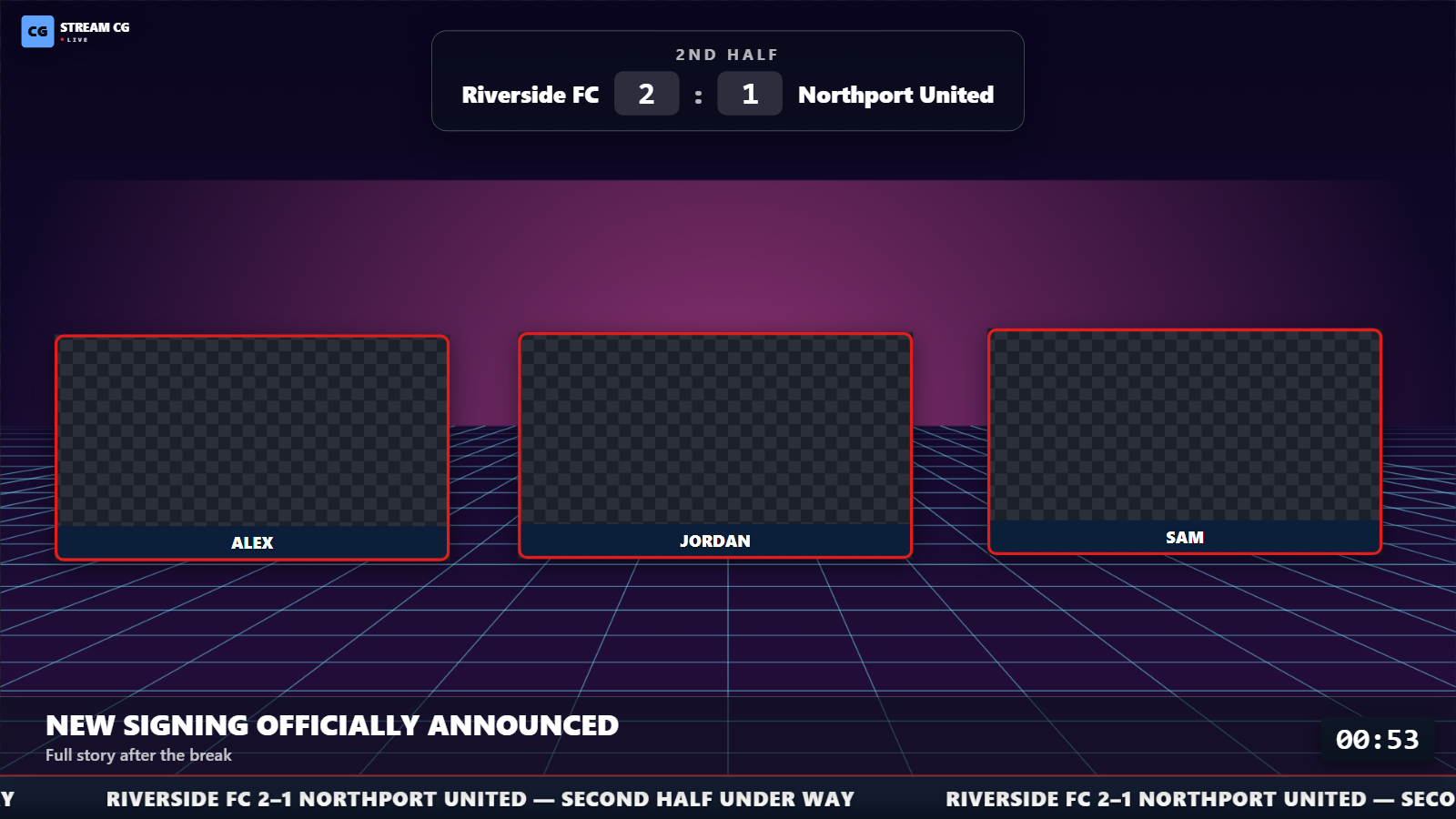
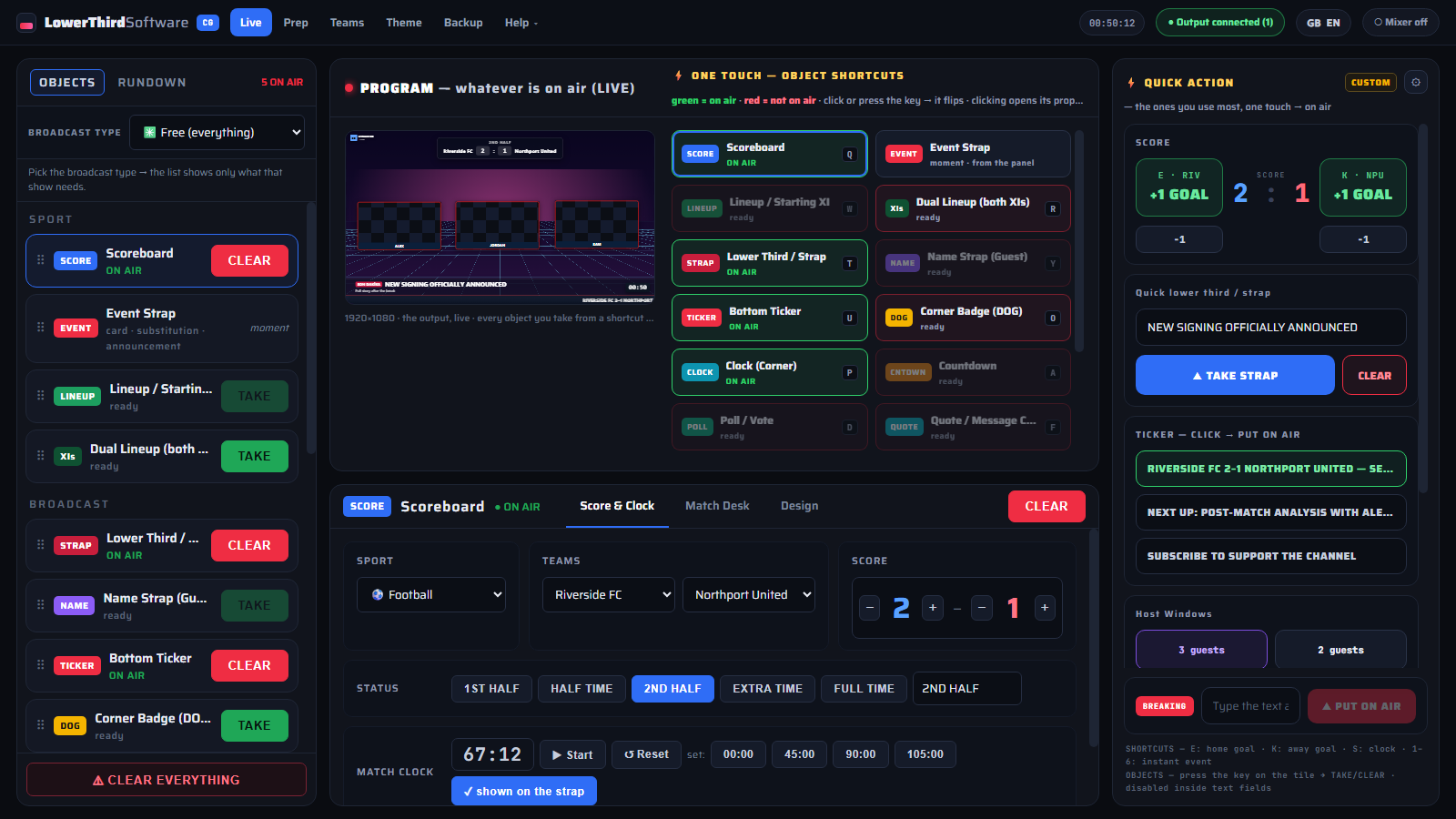
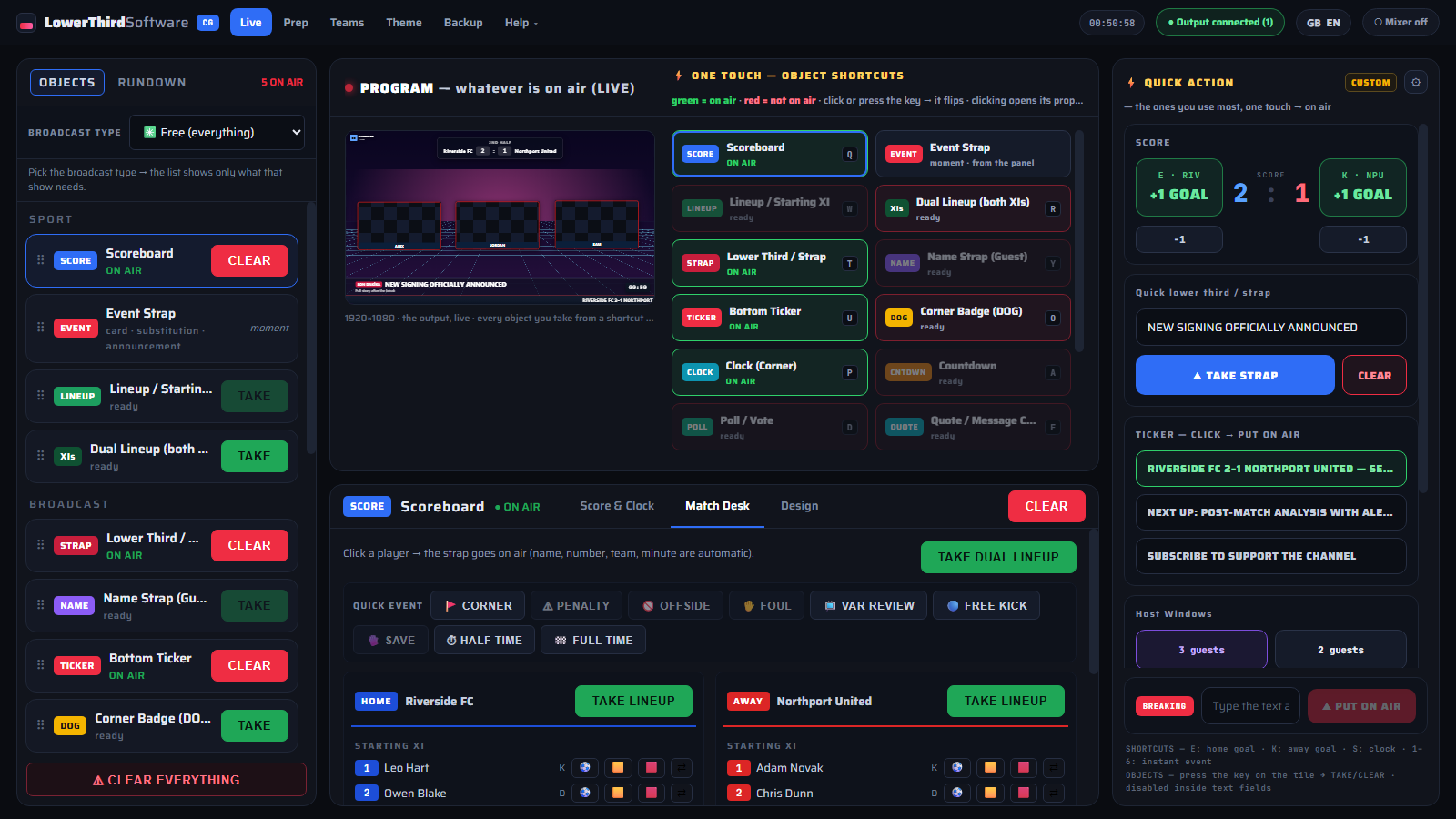
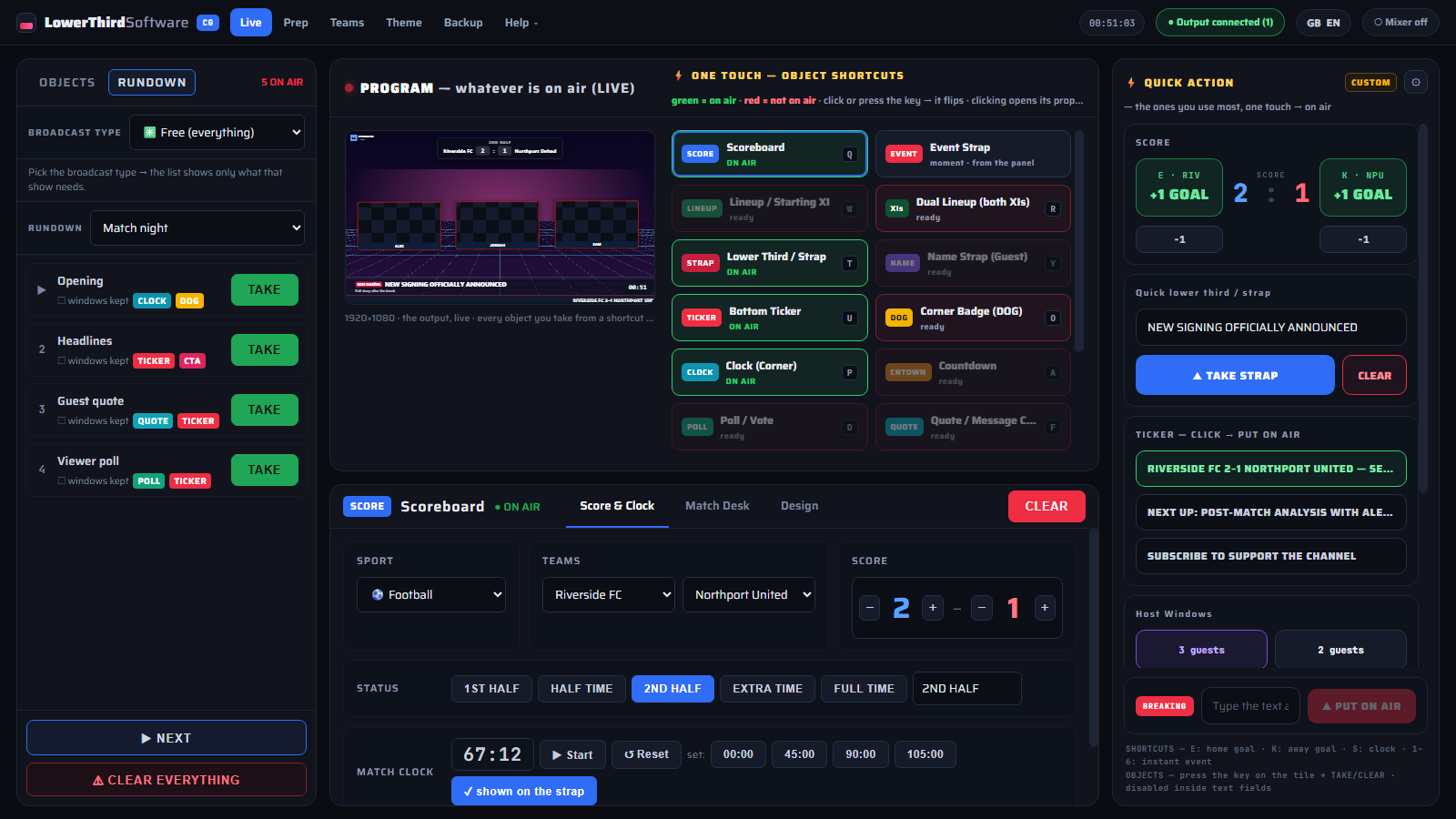
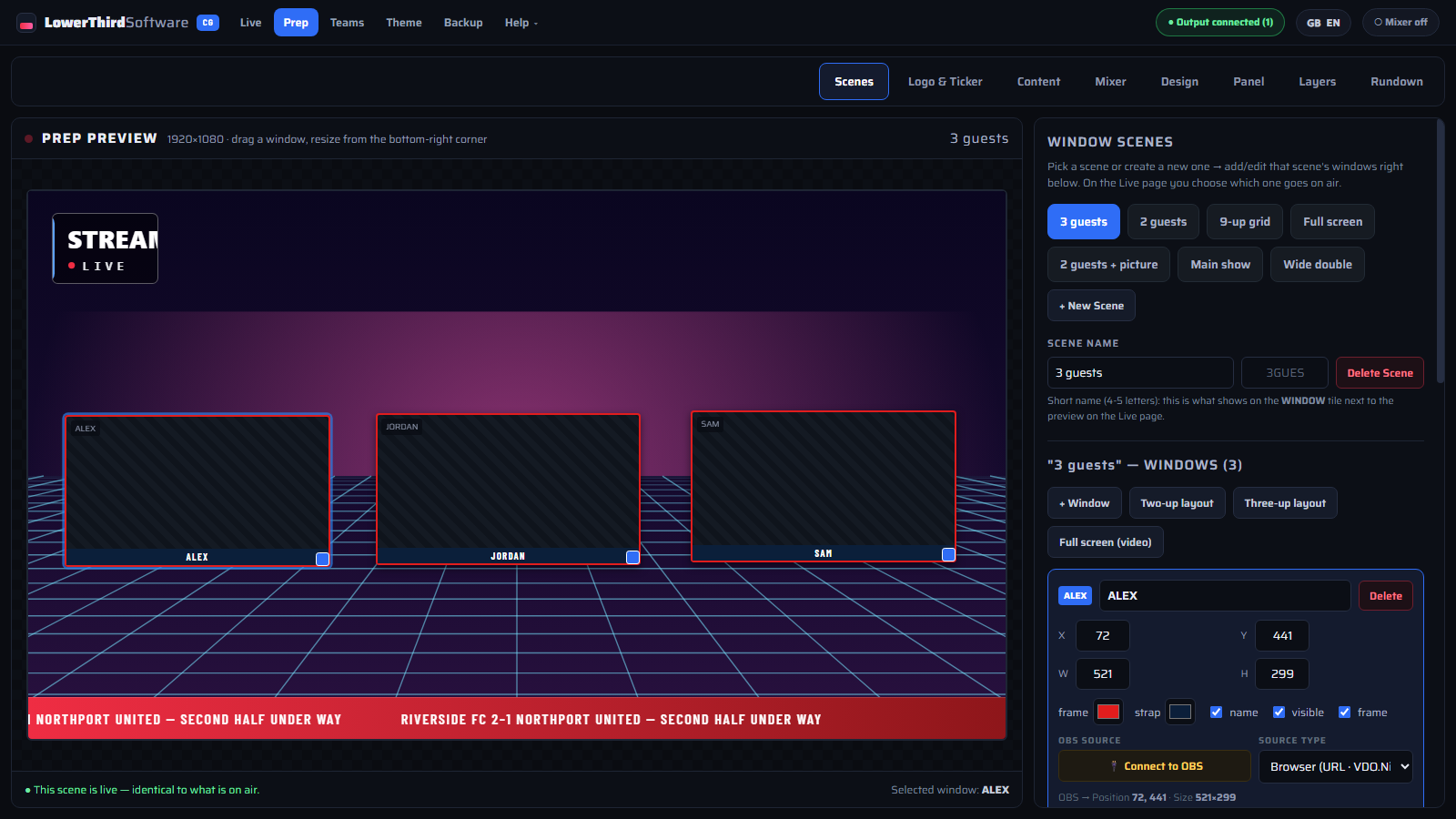
Brevi video passo passo, da uno a due minuti ciascuno (in inglese) — dal primo sottopancia in OBS alla regia di una partita o di un talk show completo.
 01
01
 02
02
 03
03
 04
04
 05
05
 06
06
 07
07
 08
08
 09
09
 10
10
Niente hardware, niente scheda di acquisizione, niente installazioni complicate. Il tuo encoder compone; CueFinch disegna la grafica.
L’applicazione gira in locale sul tuo PC Windows e si apre nel browser. Inserisci nomi, squadre, colori, titoli e messaggi del ticker — oppure importa una rosa e lascia che sia il pannello a compilarli.
In OBS Studio, vMix o Streamlabs aggiungi una sorgente browser che punti a http://localhost:5275/output a 1920×1080. La pagina è completamente trasparente: nella scena arriva solo la grafica — oppure collega OBS una volta e lascia che sia l’app a costruire scene e sorgenti per te. Configurazione OBS passo passo →
Clicca TAKE (o usa una scorciatoia) e la grafica entra animata; CLEAR la toglie. I comandi viaggiano su WebSocket, quindi l’overlay reagisce nello stesso fotogramma del clic.
Un kit completo di grafica dal vivo. Ogni elemento è HTML5 ed entra ed esce a comando.
Sottopancia per ospiti, opinionisti e conduttori: nome, ruolo, citazione o social. Entrano animati, restano, escono da soli — oppure rimangono finché non li togli.
Un punteggio con i colori delle squadre, cronometro dal vivo e indicatore di tempo o quarto per calcio e basket, più grafiche di gol, cartellino e sostituzione.
Una striscia scorrevole senza interruzioni in basso per titoli, sponsor o evidenze della chat — con MAIUSCOLO facoltativo e cambio messaggio animato — più una fascia titoli in tre stili: ultim’ora, ultime notizie, oppure un titolo semplice con una riga sotto.
Trascina ogni grafica dove vuoi, salva i layout per scena e passa tra famiglie di design che seguono i colori del tuo marchio.
TAKE / CLEAR / UPDATE viaggiano su SignalR (WebSocket). Punteggi e cronometri si aggiornano a schermo senza rilanciare la grafica.
Sette pacchetti grafici completi di serie — ognuno copre sottopancia, punteggi, ticker, cartellini e annunci con uno stile coerente.
Tutto ciò che apre una sorgente browser HTML5: OBS Studio, vMix, Streamlabs, Restream Studio, XSplit. L’uscita NDI per i mixer di studio è in roadmap.
Tutto gira sulla tua macchina — nessun account, nessun caricamento, nessuna dipendenza da un servizio che deve restare online. Salva l’intera configurazione in un solo zip.
Sei card di call-to-action già pronte per gli streamer — abbonati, metti like, segui, attiva le notifiche, condividi, unisciti alla chat. Un clic la manda in onda; esce da sola allo scadere del tempo.
Carica la grafica del banner di ogni inserzionista (1920×160), scegli gli sponsor della serata e la fascia pubblicitaria sopra il ticker li alterna ogni pochi secondi. La grafica non viene mai deformata.
Una card a schermo intero “torniamo subito” con il tuo titolo, il logo dello sponsor e un conto alla rovescia dal vivo — per quando ti allontani un attimo dal posto.
Metti a schermo un sondaggio per gli spettatori, una citazione, un conto alla rovescia al fischio d’inizio o una card “a seguire”, ognuna nella stessa famiglia di design del resto della tua grafica.
La grafica è metà del lavoro. L’altra metà è mandarla in onda al secondo giusto mentre stai ancora parlando — perciò il lato controllo ha ricevuto lo stesso impegno.
Telecronaca di calcio, basket o volley, notiziario, talk show, stream di gaming. Scegli il tipo di trasmissione e il pannello mostra solo la grafica che ti serve — niente punteggio a ingombrare un podcast.
Gol, cartellini e sostituzioni direttamente dalla lista della rosa: clicchi il giocatore, clicchi l’evento, ed è a schermo con il minuto e il nuovo punteggio. Cronometro di gara dal vivo con avvio, stop e impostazione.
Tasti singoli per i gol di casa e ospiti, il cronometro e sei eventi di gara, più un tasto per ogni grafica — manda in onda e togli senza toccare il mouse. Le scorciatoie restano zitte mentre digiti.
Per notiziari, talk e rubriche costruisci prima l’ordine di scaletta: ogni riga è una scena con la sua grafica, le finestre e la pausa sponsor. Premi TAKE e la riga precedente esce mentre la successiva entra.
Collegati tramite obs-websocket (integrato da OBS 28 in poi) e l’app crea le tue scene e sorgenti, posiziona le finestre di ospiti e telecamere e mantiene il livello grafica in primo piano. Niente viene rimosso senza chiedere.
Preferisci vMix? Collegati tramite la sua Web Controller API e i layout delle finestre vengono posizionati sui tuoi input esistenti. Un badge nella barra in alto mostra sempre quale mixer è collegato.
Decidi cosa sta sopra cosa — finestre in basso, grafica sopra, ultim’ora sopra a tutto — e dai a ogni grafica il suo ingresso: scorrimento, dissolvenza, caduta o stacco netto.
Inglese, turco, tedesco, francese, italiano, spagnolo, russo, giapponese e arabo (da destra a sinistra). Si cambia dalla barra in alto in qualsiasi momento; i font sono inclusi nell’app, quindi funziona anche offline.
Lo stesso motore serve un canale Twitch di una persona e una regia multicamera.
Dai al canale un aspetto da studio: un sottopancia serio quando entra un ospite, un punteggio durante un watch-along, un ticker con il palinsesto.
Nato per raccontare partite senza le immagini della partita: punteggio, cronometro, cartellini, cambi e formazioni da un solo pannello mentre parli.
Identifica ogni interlocutore, fai scorrere un ticker di titoli e lancia la fascia ultim’ora appena arriva la notizia.
Una titolatrice live leggera che si affianca al mixer invece di sostituirlo — grafica HTML5 che l’operatore guida da tastiera.
Quasi tutti arrivano qui da uno di questi cinque punti. Ecco la differenza, senza giri di parole.
| Lower third come file video (render After Effects) | Un .mov renderizzato è perfetto finché il nome non cambia. Qui il testo è un dato dal vivo: lo scrivi, lo mandi, lo cambi a metà trasmissione senza rifare nessun render. Di più sui lower third animati → |
|---|---|
| CasparCG | CasparCG è un potente server di playout e CG open source, ma il client e i template HTML li costruisci tu. Qui trovi un pannello di controllo già finito per la stessa idea. Alternativa a CasparCG → |
| Titoli vMix | I titoli vMix vivono dentro vMix, al livello di licenza che hai acquistato. Questo funziona accanto a qualsiasi encoder — OBS compreso — e resta con te se cambi. Alternativa ai titoli vMix → |
| Chyron e altri sistemi CG broadcast | I sistemi CG completi nascono per catene di playout, integrazione con la redazione e keyer hardware. Questo dà lo stesso risultato a schermo alla scala e al prezzo dello streaming. Cosa si intende per “chyron” → |
| Servizi di overlay in cloud | I servizi cloud cadono con i loro server e fatturano al mese, a postazione. Questo si installa sul tuo PC e continua a funzionare con internet staccato. |
Uno stack volutamente noioso e collaudato: in diretta la stabilità conta più della novità.
L’uscita è un’unica pagina HTML trasparente. Il tuo encoder la compone sopra il video sulla GPU, esattamente come compone una webcam: non c’è nessuna pipeline di rendering aggiuntiva che possa rompersi. Come funzionano gli overlay HTML5 →
Spiegazioni chiare su strumenti, terminologia e installazione — scritte per chi va in diretta stasera.
Quello che ci chiedono più spesso sulla grafica per le dirette.
CueFinch è in beta pubblica. Installalo sul tuo PC Windows, aggiungi una sorgente browser in OBS e manda in onda il tuo primo sottopancia in circa cinque minuti.
⬇ Scarica per WindowsHai trovato un bug o ti manca una grafica? Scrivi a tahirfeyzioglu@gmail.com: il riscontro sulla beta decide cosa entra nella versione 1.
Il programma di installazione della beta non è ancora firmato digitalmente, quindi il browser e Windows potrebbero mostrare un avviso. Il file è sicuro: segui questi passaggi.
Se il browser dice che il file “non viene scaricato comunemente” o “potrebbe essere pericoloso”, scegli Mantieni / Scarica comunque nell’elenco dei download. In Edge: … → Mantieni → Mostra altro → Mantieni comunque.
Quando apri il file e compare “PC protetto da Windows”, fai clic su Ulteriori informazioni e poi su Esegui comunque.
Se Windows chiede di consentire modifiche, fai clic su Sì e completa la procedura guidata. Il pannello di controllo si apre nel browser; in Aiuto ▾ → Licenza, fai clic su Avvia la prova.
Poi aggiungi una fonte browser in OBS: http://localhost:5275/output, 1920×1080. Configurazione di OBS passo per passo →
Perché l’avviso? Windows e i browser segnalano ogni nuovo programma non ancora firmato digitalmente e poco scaricato. Scarica il programma di installazione solo da lowerthirdsoftware.com.
Il download non è partito? Scarica di nuovo
Usiamo i cookie di Google Analytics per capire quali pagine sono utili. Senza il tuo consenso non viene raccolto nulla.