


アニメーションテロップ
ゲスト・解説者・キャスター用の名前テロップ。名前、肩書、引用、SNSアカウント。アニメーションで入り、一定時間表示し、自動で消える — または消すまで残す。
CueFinch は、配信者と制作チームのための放送用キャラクタージェネレーター(CG)です。アニメーションするローワーサード、配信オーバーレイ、スコアバグ、ニュースティッカーを作り、OBSのブラウザソース1つで映像の上に送出できます。
サッカーやバスケの実況、ニュースやトーク番組、eスポーツ、ポッドキャスト — ライブ映像の上に名前・スコア・見出しが必要なあらゆる場面へ。
ご自身のWindows PCで動作します。クラウドへのアップロードも、キャプチャーカードも、席数課金もありません。
放送技術者は キャラクタージェネレーター(CG) と呼びます。米国のスタッフは、社名が画面上のテロップを指す一般名詞になった chyron と言います。ポストプロダクションでは タイトラー や テロップソフト。Twitch・YouTube・Kick では誰もが ローワーサード、オーバーレイ と呼びます。いずれも同じ仕事の説明です。ライブ映像の上にライブの文字とグラフィックスを載せること。CueFinch はそれを素のHTML5で行うので、ブラウザソースを持つエンコーダーならどれでも表示できます。
アプリの実際のスクリーンショットです(現在は英語 UI。パネルは 9 言語に対応)。画像をクリックすると原寸で開きます。
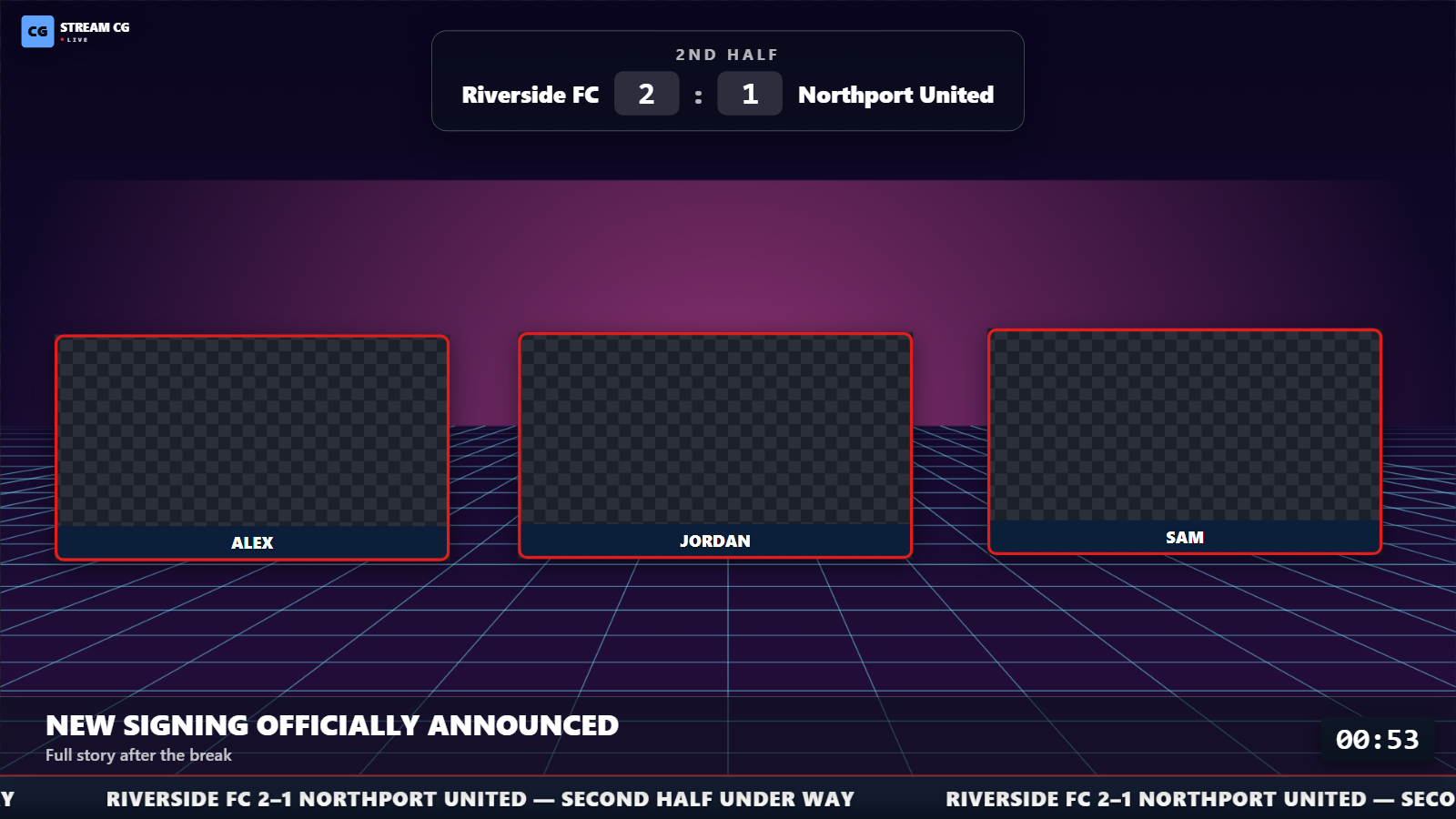
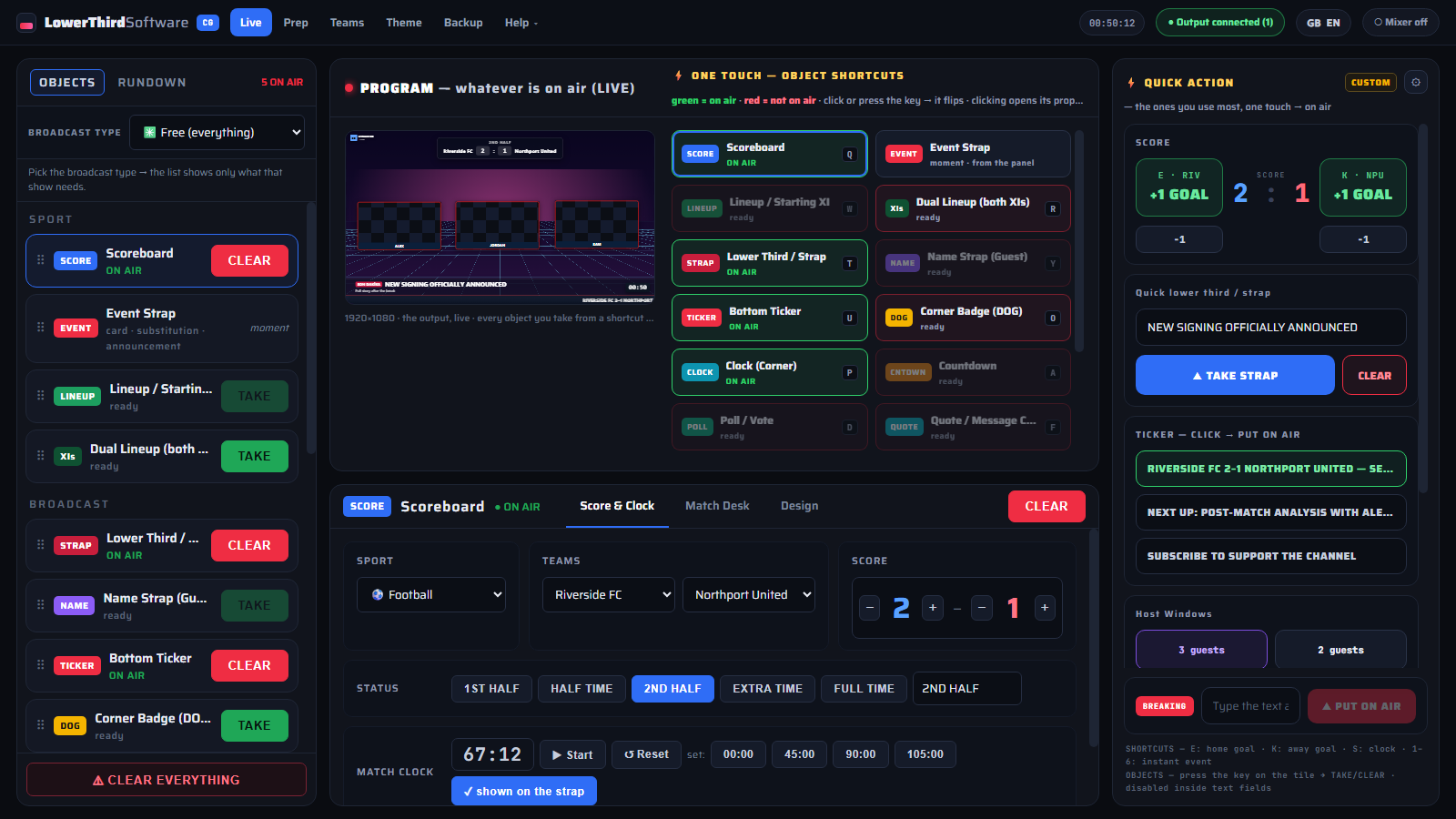
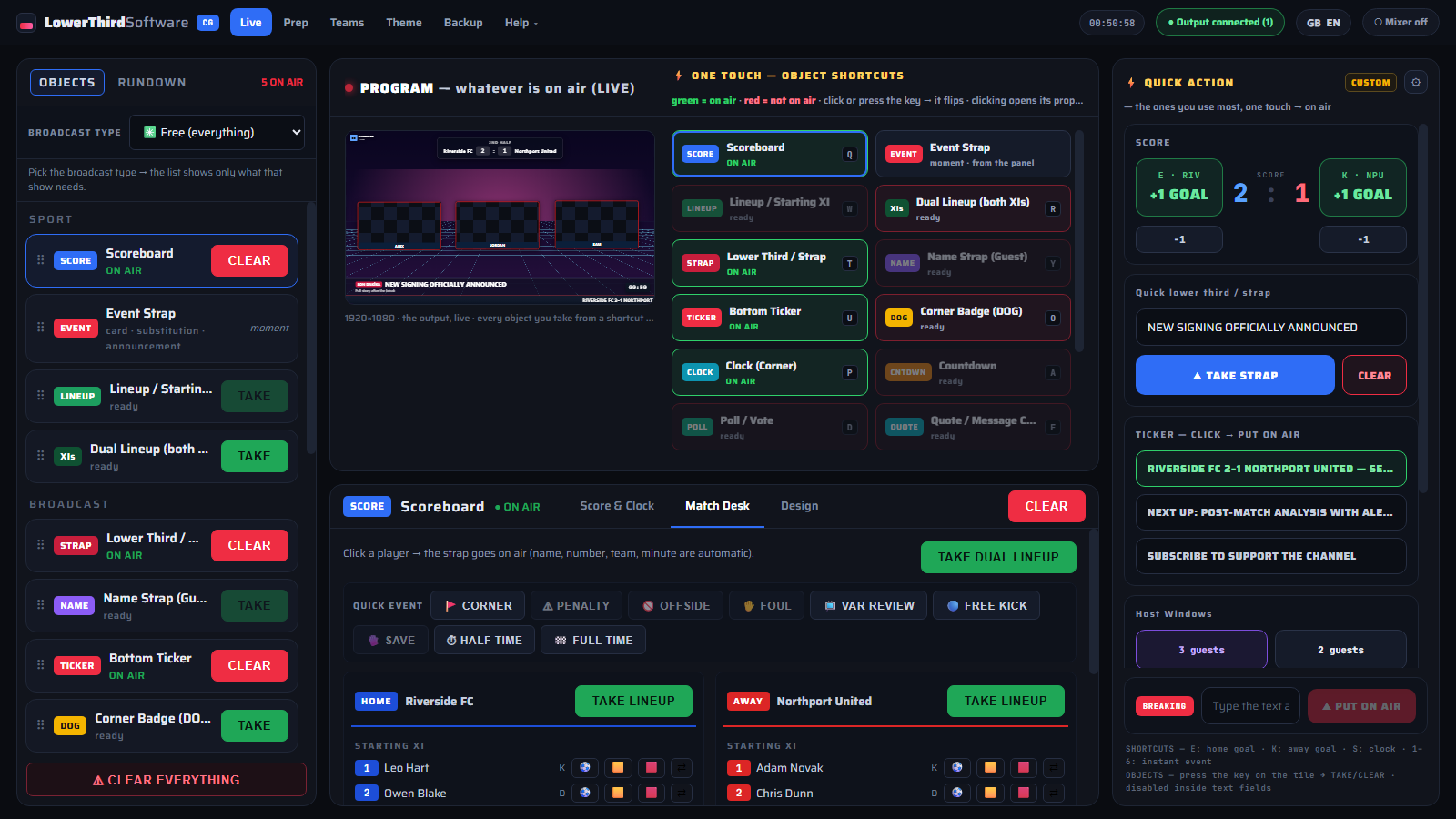
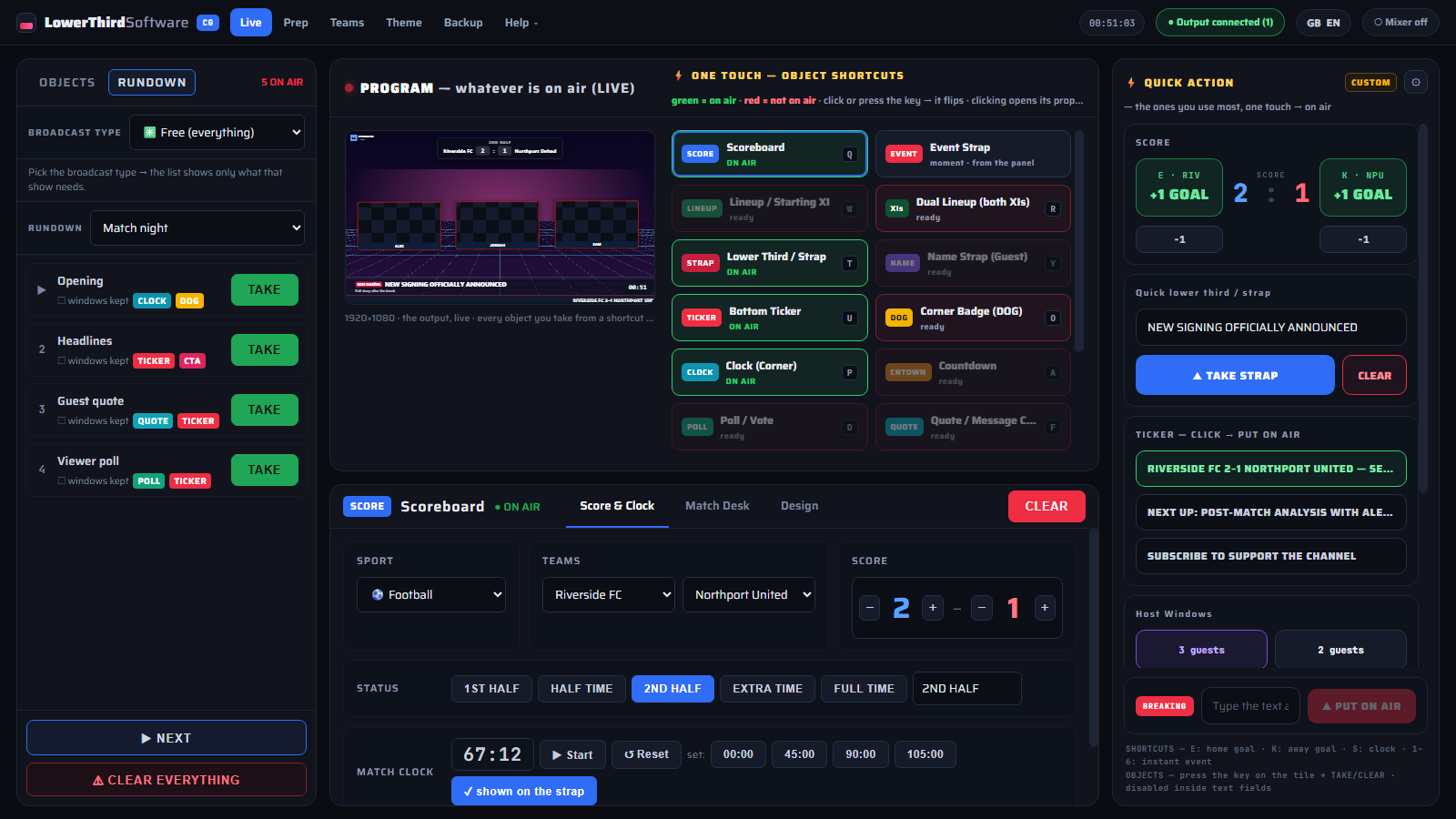
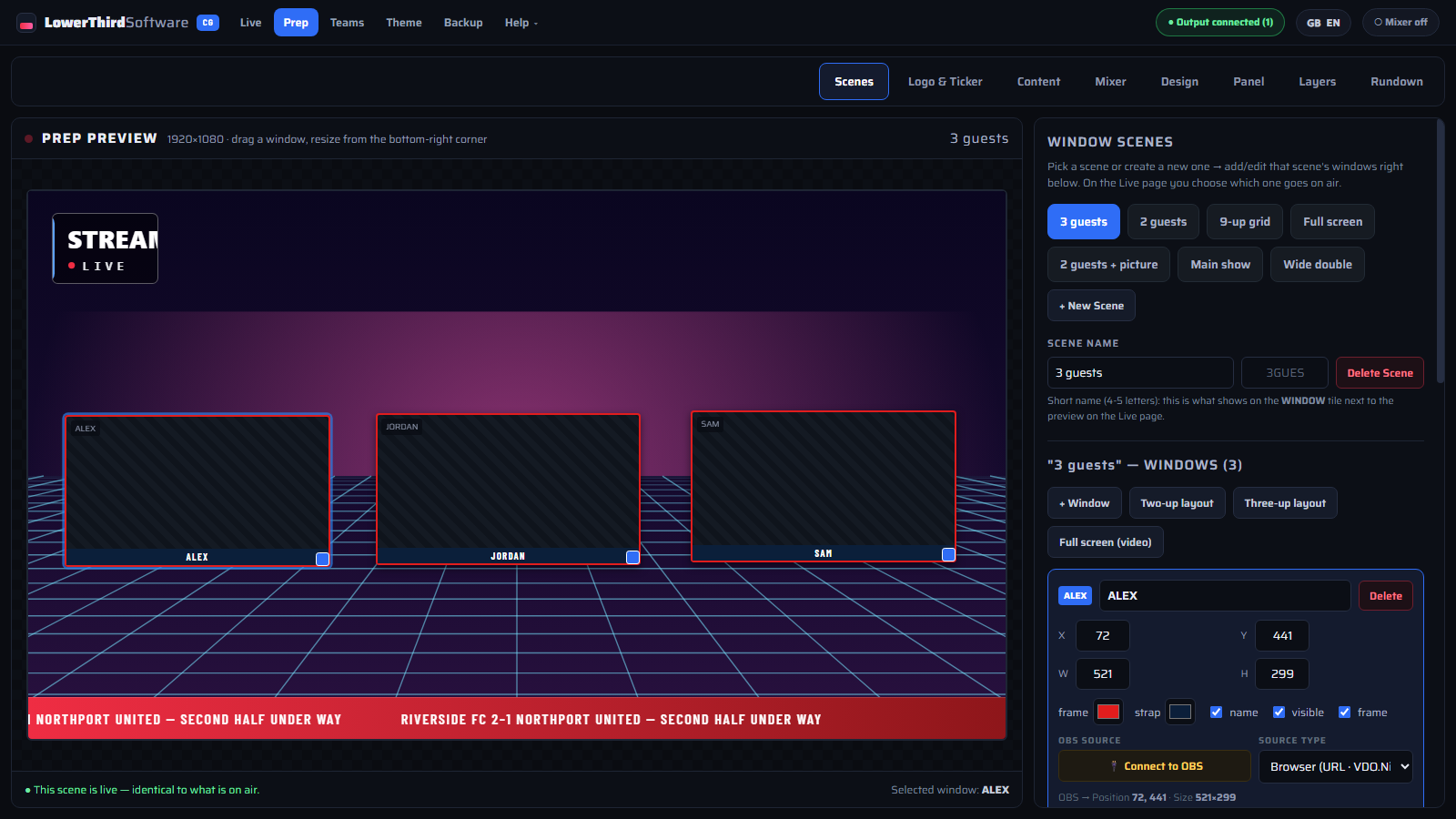
専用機材もキャプチャーカードも面倒な設定も不要。合成はエンコーダーが行い、CueFinch はグラフィックスを描くことに専念します。
アプリはWindows PC上でローカルに動作し、ブラウザで開きます。名前・チーム・カラー・見出し・ティッカーのメッセージを入力するか、選手データを取り込んでパネルに埋めさせます。
OBS Studio・vMix・Streamlabs で http://localhost:5275/output を指すブラウザソースを 1920×1080 で追加します。ページは完全に透過なので、シーンにはグラフィックスだけが乗ります — または、OBSに一度接続すれば、アプリがシーンとソースを自動で構築します。OBS設定の手順 →
TAKE をクリック(またはショートカット)するとグラフィックスがアニメーションで送出され、CLEAR で下がります。コマンドは WebSocket で届くため、クリックしたのと同じフレームでオーバーレイが反応します。
ライブグラフィックス一式。すべての要素がHTML5で、コマンドで出入りします。
ゲスト・解説者・キャスター用の名前テロップ。名前、肩書、引用、SNSアカウント。アニメーションで入り、一定時間表示し、自動で消える — または消すまで残す。
チームカラーのスコアバグ、ライブの試合時計、前後半/クォーター表示(サッカー・バスケ対応)。得点・カード・交代のグラフィックスも。
見出し・スポンサー・チャットの抜粋を途切れなく流す下部ティッカー(大文字表示や、メッセージが切り替わるアニメーションも選択可能)に加え、速報・最新・下線付きの通常タイトルという3スタイルから選べる見出し帯。
各グラフィックスを好きな位置へドラッグし、シーンごとの配置を保存。ブランドカラーに追従するデザインファミリーを切り替えられます。
TAKE / CLEAR / UPDATE は SignalR(WebSocket)で伝わります。スコアや時計は、グラフィックスを出し直さずに画面上で更新されます。
完成済みのグラフィックパッケージが7種類。名前テロップ、スコアバグ、ティッカー、カード、アナウンスを統一されたスタイルで網羅します。
HTML5のブラウザソースを開けるものなら何でも。OBS Studio、vMix、Streamlabs、Restream Studio、XSplit。スタジオ用スイッチャー向けのNDI出力はロードマップにあります。
すべて自分のマシンで動作します。アカウント不要、アップロード不要、外部サービスの稼働に依存しません。設定一式はzipファイル1つでバックアップできます。
配信者向けの完成済み行動喚起カードが6種類 — 登録、高評価、フォロー、通知オン、シェア、チャット参加。ワンクリックで表示し、時間が来ると自動で消えます。
広告主ごとのバナー画像(1920×160)をアップロードし、その日のスポンサーを選べば、ティッカー上部の広告帯が数秒ごとに自動で切り替わります。画像が引き伸ばされることはありません。
タイトル・スポンサーロゴ・ライブカウントダウンを表示する全画面の「すぐ戻ります」カード — 席を外すときに。
視聴者投票、引用(プルクォート)、キックオフまでのカウントダウン、「次は」カードを画面に表示できます。いずれも他のグラフィックスと同じデザインファミリーで統一されます。
グラフィックスは仕事の半分にすぎません。残り半分は、しゃべりながら正確なタイミングでオンエアに乗せること。だから操作側にも同じだけ力を入れました。
サッカー・バスケ・バレーの実況、ニュース速報、トーク番組、ゲーム配信。放送タイプを選ぶと、パネルにはその番組に必要なグラフィックスだけが表示されます — ポッドキャストにスコアバグが紛れ込むこともありません。
得点・カード・交代は選手リストから直接。選手をクリックし、イベントをクリックすれば、経過時間と新しいスコアとともに画面に表示されます。開始・停止・設定ができるライブ試合時計付き。
ホーム・アウェーの得点、試合時計、6種類の試合イベントに単一キーを割り当て。さらに各グラフィックスにもキーがあり、マウスに触れずに送出・消去できます。文字入力中はショートカットが反応しません。
ニュース・トーク・マガジン番組向けに、進行表を事前に組めます。各行がグラフィックス・ウィンドウ・スポンサーブレークを備えた1つのシーンです。TAKEを押すと前の行が退き、次の行が入ります。
obs-websocket(OBS 28以降に標準搭載)で接続すると、アプリがシーンとソースを作成し、ゲストやカメラのウィンドウを配置し、グラフィックスレイヤーを常に最前面に保ちます。確認なしに何かが削除されることはありません。
vMix派の方にも。Web Controller API経由で接続すれば、既存の入力にウィンドウレイアウトが配置されます。上部バーのバッジには、どのミキサーに接続中かが常に表示されます。
何を何の上に重ねるかを決められます — 下にウィンドウ、その上にグラフィックス、さらに一番上に速報。各グラフィックスには専用の登場アニメーション(スライド、フェード、ドロップイン、カット)を設定できます。
英語・トルコ語・ドイツ語・フランス語・イタリア語・スペイン語・ロシア語・日本語・アラビア語(右から左)。上部バーからいつでも切り替え可能。フォントはアプリに同梱されているのでオフラインでも動作します。
同じエンジンが、ひとりのTwitchチャンネルにも、マルチカメラのサブにも対応します。
チャンネルにスタジオの見栄えを。ゲストが入ったらきちんとした名前テロップ、同時視聴ではスコアバグ、配信予定を流すティッカー。
試合映像なしの実況のために最初から設計。スコア、時計、カード、交代、メンバーを1つのパネルから操作しながら話せます。
登場者全員に名前と肩書を付け、見出しティッカーを流し、ニュースが入った瞬間に速報帯を出せます。
スイッチャーを置き換えず、その隣に立つ軽量なライブタイトラー。オペレーターがキーボードで操作できるHTML5グラフィックスです。
ここへ来る方の多くは、次の5つのどれかから来ます。率直な違いをまとめます。
| 動画ファイルのテロップ(After Effects書き出し) | 書き出した .mov は名前が変わるまでは完璧です。ここでは文字がライブデータ。入力し、出し、番組の途中でも再レンダリングなしに変更できます。アニメーションテロップの詳細 → |
|---|---|
| CasparCG | CasparCG は強力なオープンソースの送出・CGサーバーですが、クライアントとHTMLテンプレートは自作が前提です。こちらは同じ発想の完成したコントロールパネルです。CasparCG の代替 → |
| vMix のタイトル | vMix のタイトルは vMix の中、購入したライセンス階層の中で動きます。こちらはOBSを含むどのエンコーダーの横でも動き、乗り換えても手元に残ります。vMix タイトルの代替 → |
| Chyron などの放送用CGシステム | 本格的なCGシステムは送出チェーン、報道システム連携、ハードウェアキーヤーを前提に作られています。こちらは同じ画面上の結果を、配信の規模と価格で実現します。「chyron」の意味 → |
| クラウド型オーバーレイサービス | クラウドのサービスはサーバーが落ちれば一緒に落ち、席ごとの月額課金です。こちらはPCにインストールし、インターネットを抜いても動き続けます。 |
意図的に退屈で、実績のある構成です。生放送では新しさより安定性が重要です。
出力は1枚の透過HTMLページです。エンコーダーがウェブカメラを合成するのと同じようにGPUで映像に重ねるため、壊れ得る追加のレンダリング経路がありません。HTML5オーバーレイの仕組み →
道具・用語・設定を平易に説明します。今夜本番という方のために書きました。
ライブ配信グラフィックスについて最も多い質問です。
CueFinch はパブリックベータ公開中です。Windows PC にインストールし、OBS にブラウザソースを1つ追加すれば、5分ほどで最初のテロップを送出できます。
⬇ Windows 版をダウンロードバグを見つけた、欲しいグラフィックがない — そんなときは tahirfeyzioglu@gmail.com までご連絡ください。ベータへのフィードバックがバージョン1の内容を決めます。
ベータ版のインストーラーはまだデジタル署名されていないため、ブラウザーや Windows が警告を表示することがあります。ファイルは安全です。次の手順に従ってください。
ブラウザーが「一般的にダウンロードされていません」「危険な可能性があります」と表示したら、ダウンロード一覧で 保存 / ダウンロードを続行 を選びます。Edge の場合: … → 保存 → 詳細表示 → 保持する。
ファイルを開いて「Windows によって PC が保護されました」と表示されたら、詳細情報 をクリックし、続けて 実行 をクリックします。
Windows が変更の許可を求めたら はい をクリックし、ウィザードを完了します。コントロールパネルがブラウザーで開くので、ヘルプ ▾ → ライセンス で 試用を開始 をクリックします。
次に OBS でブラウザソースを 1 つ追加します: http://localhost:5275/output、1920×1080。OBS の設定手順を見る →
なぜ警告が出るのか? Windows とブラウザーは、デジタル署名がまだなく、ダウンロード実績の少ない新しいプログラムにすべて警告を出します。インストーラーは必ず lowerthirdsoftware.com からダウンロードしてください。
ダウンロードが始まらない場合 もう一度ダウンロード
どのページが役立っているかを知るために Google アナリティクスの Cookie を使用します。同意いただかない限り、データは収集されません。